1. Mục đích của tài liệu #
Tài liệu này cung cấp hướng dẫn chi tiết về một trong những thao tác quan trọng nhất trên phần mềm kế toán FDI. Đẩy dữ liệu hóa đơn điện tử lên sổ của HKD. Việc nắm vững hai luồng thao tác (Đẩy dữ liệu mới và Ghi đè dữ liệu) sẽ giúp người dùng hoàn toàn làm chủ dòng dữ liệu, tránh rủi ro nhân bản hay xóa nhầm chứng từ.
2. Mở chức năng và thiết lập thời gian #
Để bắt đầu thao tác ghi nhận hóa đơn vào sổ sách, anh/chị thực hiện các bước sau:
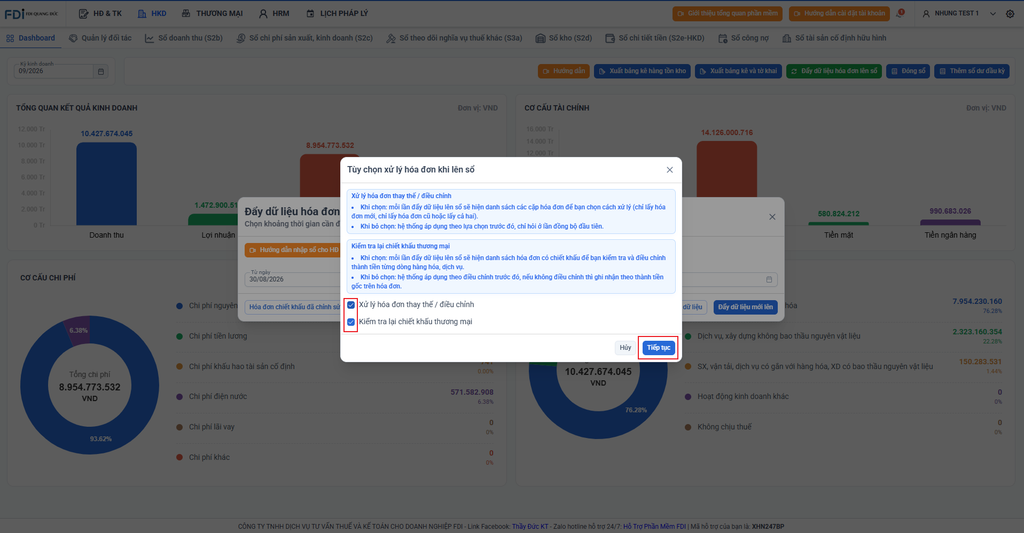
- Từ màn hình làm việc chính (Dashboard) của phân hệ HKD, hướng mắt lên góc trên cùng bên phải và click vào nút màu xanh “Đẩy dữ liệu hóa đơn lên sổ”.
- Tại cửa sổ tùy chọn vừa hiện ra, bước đầu tiên cần làm là thiết lập thời gian đồng bộ. Hãy chọn chính xác khoảng thời gian (Từ ngày – Đến ngày) mà anh/chị muốn lấy dữ liệu để ghi nhận vào sổ sách (Ví dụ: Từ 30/08/2026 đến 29/09/2026).
3. Tùy chọn 1: Đẩy dữ liệu mới lên (Luồng an toàn) #
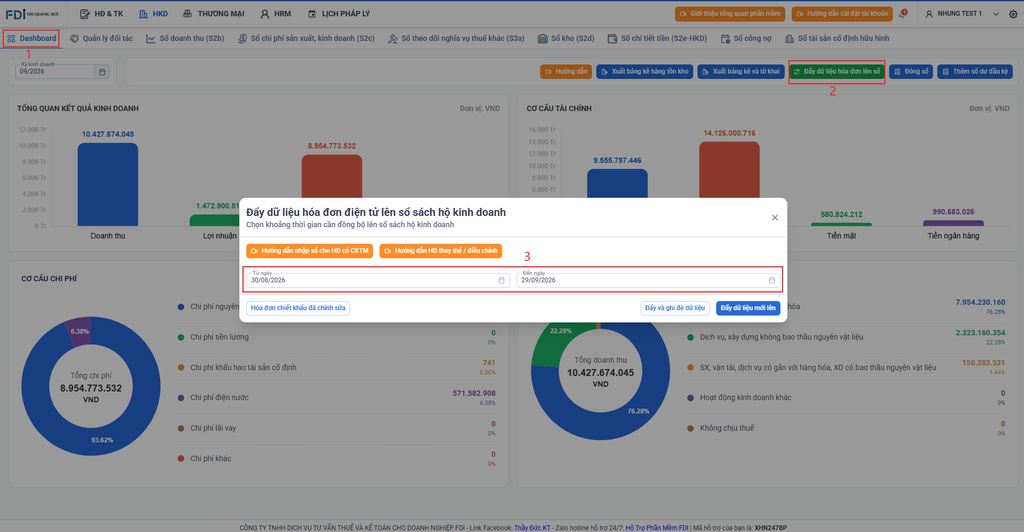
Ở góc dưới cùng bên phải của cửa sổ, anh/chị sẽ thấy nút “Đẩy dữ liệu mới lên”. Đây là luồng thao tác an toàn và được sử dụng thường xuyên nhất để cập nhật thêm các chứng từ mới phát sinh vào sổ sách.
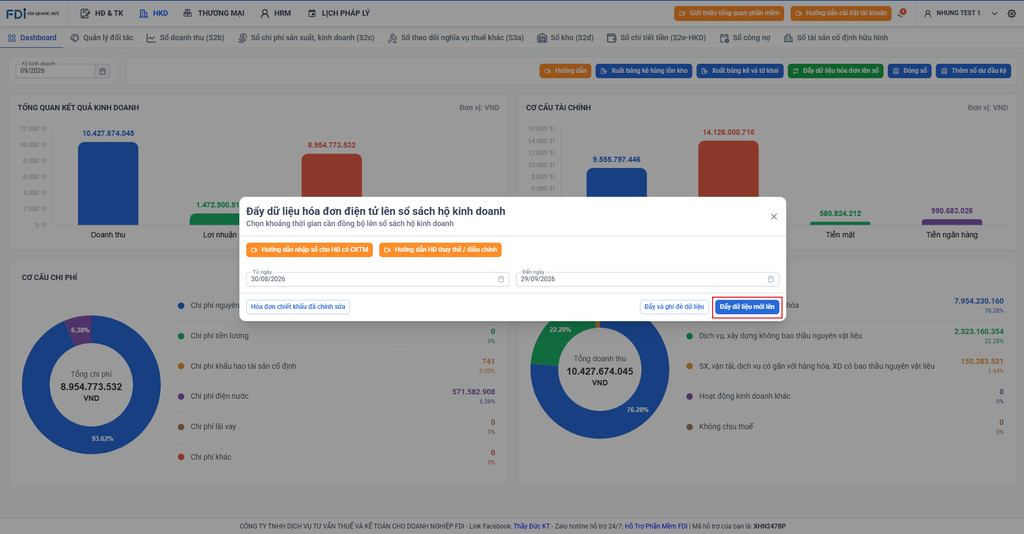
Ngay sau khi click vào nút này, phần mềm sẽ không chạy ngay mà hiển thị một cửa sổ pop-up Xác nhận đẩy dữ liệu lên hộ kinh doanh để anh/chị rà soát lại thông tin lần cuối. Tại đây, phần mềm minh bạch tuyệt đối cơ chế hoạt động bằng một thông báo lưu ý:
- Xác nhận thời gian và nguồn dữ liệu: Phần mềm hiển thị lại chính xác khoảng thời gian anh/chị đã chọn và nhấn mạnh rằng tiến trình này chỉ lấy dữ liệu từ các hóa đơn đã được đồng bộ sẵn về phần mềm.
- Bỏ qua toàn bộ các hóa đơn đã được lên sổ trước đó, chỉ đẩy các hóa đơn chưa lên sổ. Nhờ cơ chế này, dữ liệu cũ của anh/chị được bảo toàn nguyên vẹn, ngăn chặn hoàn toàn rủi ro nhân bản (duplicate) chứng từ.
Thực thi lệnh: Sau khi đọc kỹ thông báo và xác nhận mốc thời gian đã chuẩn xác, anh/chị chỉ cần bấm nút “Tiếp tục” màu xanh để phần mềm chính thức đưa dữ liệu mới vào sổ sách. (Trường hợp muốn chọn lại ngày, chỉ cần bấm “Quay lại”).
4. Tùy chọn 2: Đẩy và ghi đè dữ liệu (Luồng làm mới) #
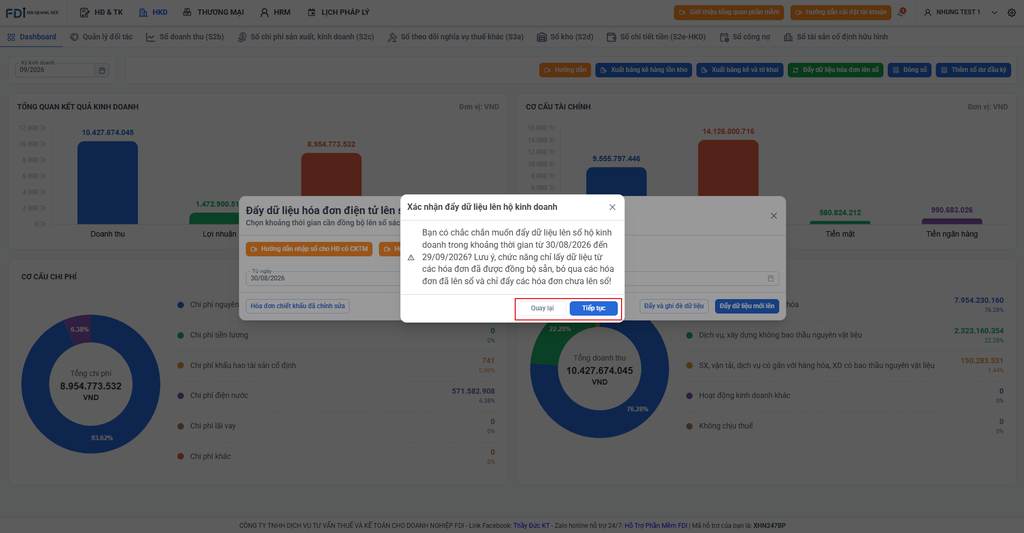
Nút chức năng thứ hai là “Đẩy và ghi đè dữ liệu”. Ngay sau khi anh/chị bấm nút đẩy dữ liệu, phần mềm sẽ không chạy tiến trình ngay lập tức mà hiển thị thêm một cửa sổ pop-up mang tên “Tùy chọn xử lý hóa đơn khi lên sổ”. Đây là một bước đệm thông minh của phần mềm nhằm giúp anh/chị xử lý triệt để các tình huống chứng từ phức tạp.
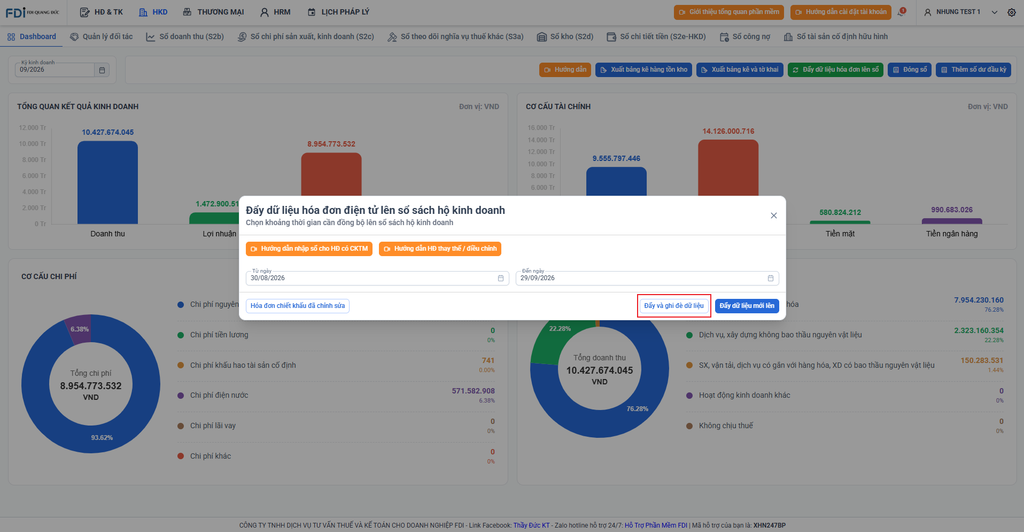
Tại cửa sổ này, phần mềm cung cấp 2 tùy chọn (checkbox). Tùy vào nhu cầu rà soát số liệu thực tế, anh/chị có thể tích chọn để phần mềm bật cơ chế kiểm tra tương ứng:
Tùy chọn 1: Xử lý hóa đơn thay thế / điều chỉnh
- Khi tích chọn: Trong quá trình đẩy dữ liệu lên sổ, nếu thuật toán phát hiện có các cặp hóa đơn bị thay thế hoặc điều chỉnh, phần mềm sẽ dừng lại và hiển thị danh sách cho anh/chị chủ động quyết định cách xử lý (Ví dụ: chỉ lấy hóa đơn mới, chỉ lấy hóa đơn cũ, hoặc lấy cả hai).
- Khi bỏ trống: Phần mềm sẽ ngầm hiểu và tự động áp dụng theo quyết định mà anh/chị đã chọn ở các lần đồng bộ trước đó để tiết kiệm thời gian, không cần hỏi lại nhiều lần.
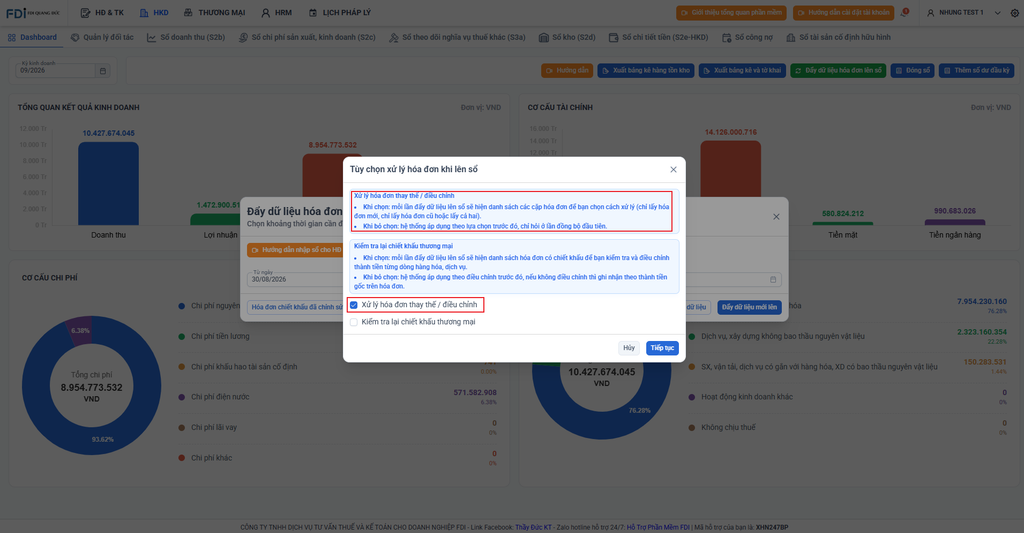
Tùy chọn 2: Kiểm tra lại chiết khấu thương mại
- Khi tích chọn: Phần mềm sẽ rà soát và hiển thị danh sách các hóa đơn có chứa chiết khấu thương mại. Tính năng này giúp anh/chị chủ động kiểm tra, từ đó phân bổ lại số dư chiết khấu vào đúng giá trị nhập kho để hạch toán chuẩn xác.
- Khi bỏ trống: Phần mềm sẽ áp dụng lại theo tỷ lệ điều chỉnh trước đó của anh/chị. Nếu hóa đơn đó chưa từng được điều chỉnh, phần mềm sẽ tự động ghi nhận thẳng theo thành tiền gốc hiển thị trên tờ hóa đơn.
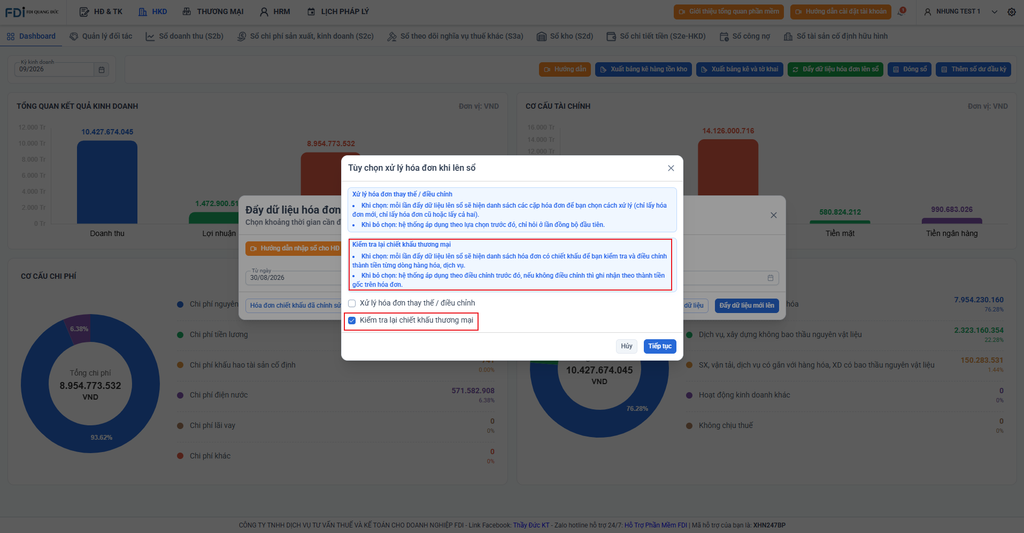
Sau khi đã tích chọn (hoặc bỏ qua) các điều kiện rà soát mở rộng này, anh/chị chỉ cần bấm nút “Tiếp tục” màu xanh. Lúc này, phần mềm mới chính thức chạy tiến trình đồng bộ và ghi nhận các dữ liệu chuẩn xác nhất vào sổ sách Hộ kinh doanh