1. Mục đích của tài liệu #
Tài liệu này cung cấp hướng dẫn chi tiết từng bước để thiết lập không gian làm việc, quản lý thông tin công ty/hộ kinh doanh (HKD), và cá nhân hóa giao diện hiển thị trên phần mềm kế toán FDI. Việc thiết lập chuẩn xác ngay từ ban đầu sẽ giúp phần mềm vận hành trơn tru và tối ưu hóa trải nghiệm người dùng, đặc biệt là các đơn vị làm kế toán dịch vụ.
2. Thiết lập không gian làm việc (Thêm mới Công ty/HKD) #
Bước đầu tiên và quan trọng nhất khi bắt đầu sử dụng phần mềm là khởi tạo dữ liệu cho doanh nghiệp hoặc hộ kinh doanh của bạn.
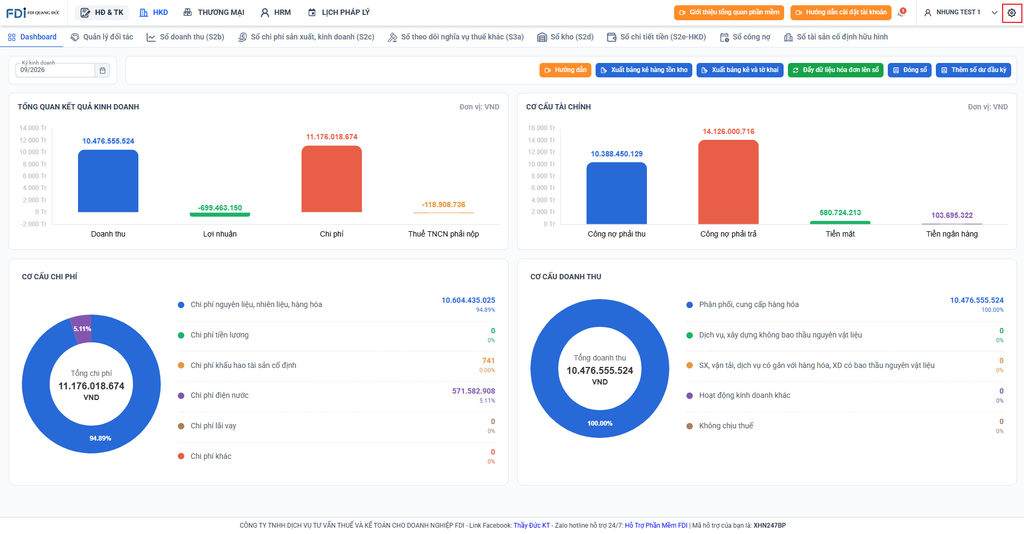
- Truy cập Cài đặt: Từ màn hình chính, người dùng click vào biểu tượng Cài đặt (hình bánh răng cưa) ở góc trên cùng bên phải.
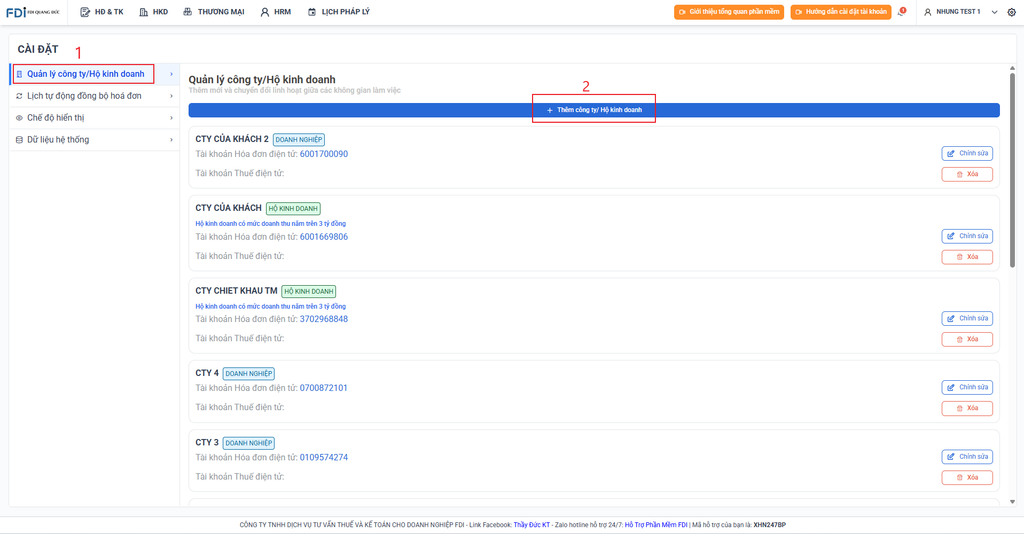
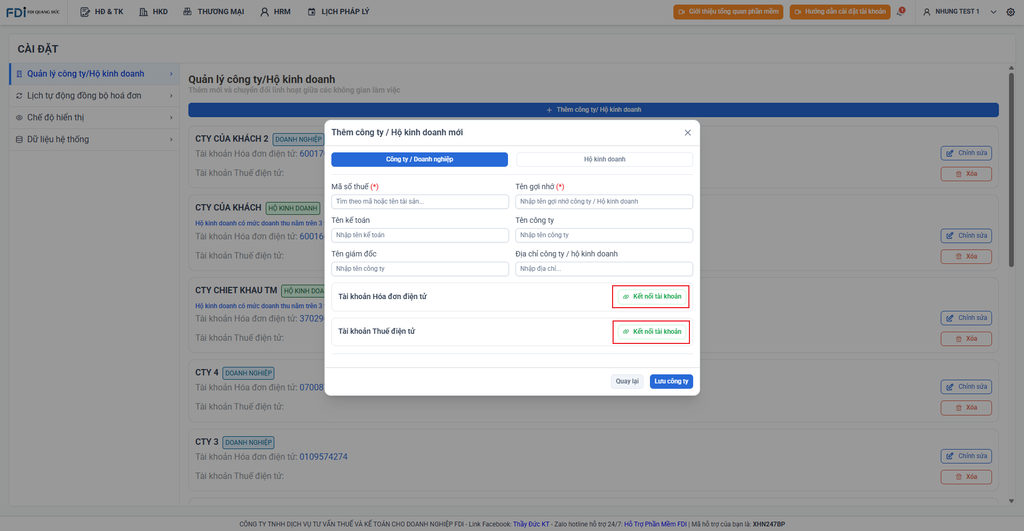
2. Khai báo Công ty/HKD mới: Tại mục Quản lý công ty/Hộ kinh doanh, bấm vào nút màu xanh “+ Thêm công ty/ Hộ kinh doanh“.
3. Điền thông tin cơ bản: Lựa chọn loại hình hoạt động (Công ty/Doanh nghiệp hoặc Hộ kinh doanh) và điền đầy đủ các trường thông tin bắt buộc như Mã số thuế, Tên công ty, …
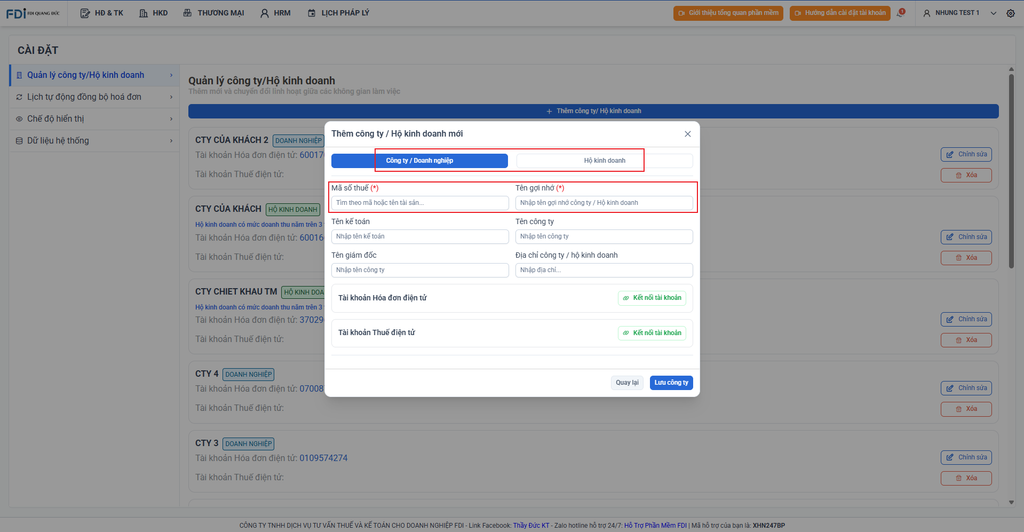
4. Kết nối các tài khoản (Bước cực kỳ quan trọng): Ở phía dưới biểu mẫu, thực hiện bấm “Kết nối tài khoản” cho Hóa đơn điện tử và Thuế điện tử. Việc này đảm bảo phần mềm FDI sẽ tự động đồng bộ hóa đơn hợp lệ về phần mềm.
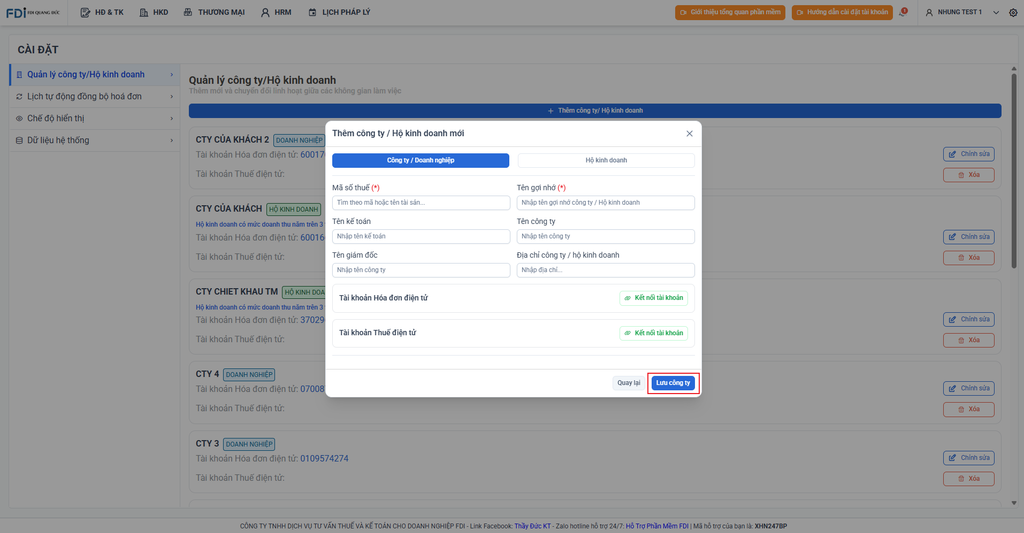
5. Lưu trữ: Nhấn “Lưu công ty” để hoàn tất quá trình khởi tạo.
3. Cập nhật và quản lý dữ liệu trong quá trình vận hành #
Trong quá trình sử dụng, nếu có sự sai lệch thông tin hoặc muốn dọn dẹp lại phần mềm, kế toán có thể linh hoạt thao tác theo các luồng nghiệp vụ sau:
| Nghiệp Vụ | Hướng Dẫn Thao Tác Chi Tiết |
|---|---|
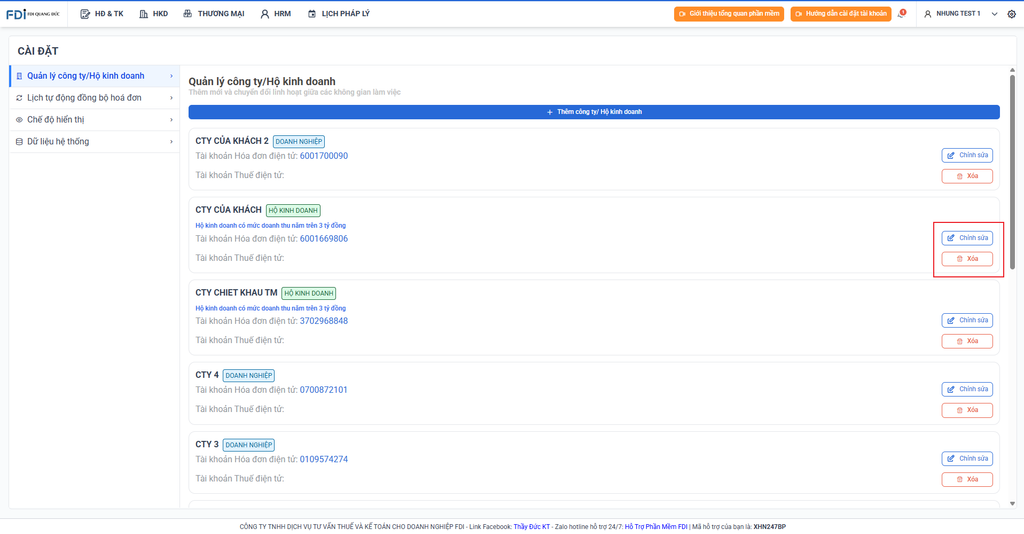
| Chỉnh sửa | Tại danh sách công ty, bấm vào nút “Chỉnh sửa” ở bên phải. Cập nhật lại các trường thông tin bị thiếu hoặc sai sót trên form, sau đó nhấn “Cập nhật công ty” để lưu lại. |
| Xóa toàn bộ dữ liệu | Dùng khi muốn dọn dẹp sạch sẽ (reset) dữ liệu. Trong form chỉnh sửa, kéo xuống góc dưới cùng và bấm nút đỏ “Xóa toàn bộ dữ liệu“, sau đó nhấn “Xác nhận“. (Cẩn trọng: Thao tác này sẽ xóa mọi hóa đơn đồng bộ và sổ sách đã lưu của công ty đó). |
| Xóa | Trường hợp không muốn tiếp tục quản lý công ty này trên phần mềm, có thể bấm thẳng nút “Xóa” ngay ở ngoài màn hình danh sách các công ty. |
4. Cá nhân hóa giao diện hiển thị #
Nhằm tối ưu hóa không gian làm việc và mang lại trải nghiệm hiển thị bảng biểu tốt nhất trên mọi kích thước màn hình (Desktop, Laptop), phần mềm cung cấp tính năng điều chỉnh giao diện thông minh.
- Điều hướng: Chuyển sang tab “Chế độ hiển thị” nằm ở thanh menu dọc bên trái màn hình Cài đặt.
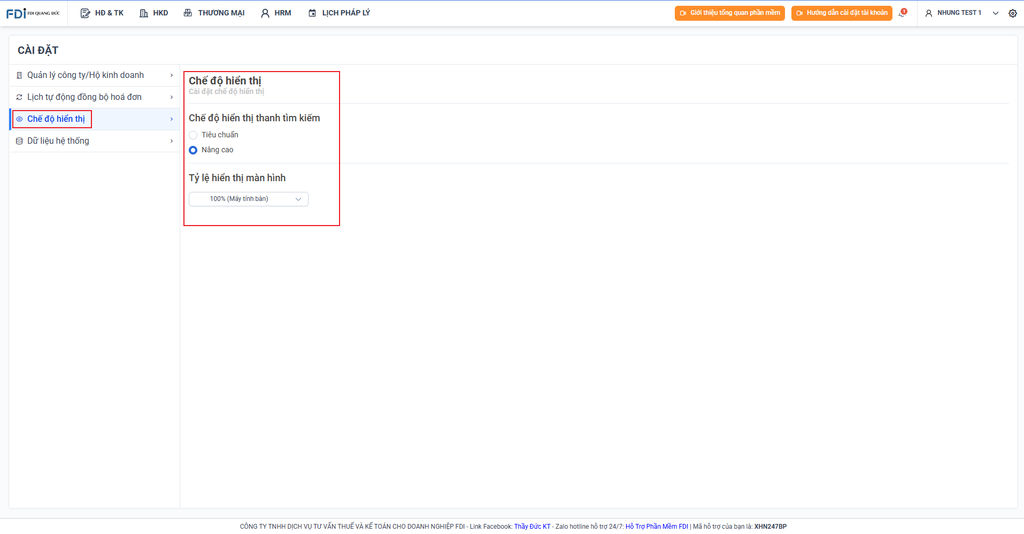
- Tùy chỉnh Thanh tìm kiếm: Người dùng có thể linh hoạt cấu hình thanh tìm kiếm ở dạng Tiêu chuẩn hoặc Nâng cao tùy vào nhu cầu tra cứu thường xuyên.
- Tỷ lệ hiển thị màn hình (Zooming): Cho phép thu phóng tỷ lệ hiển thị của phần mềm.
(Ví dụ: Đối với người dùng sử dụng Laptop có màn hình nhỏ, khuyến nghị chọn mức tỷ lệ 80% để bảng biểu và dữ liệu lưới hiển thị vừa vặn, không bị che khuất và bao quát nhất trên màn hình).
5. Tiện ích chuyển đổi qua lại giữa các Công ty/HKD #
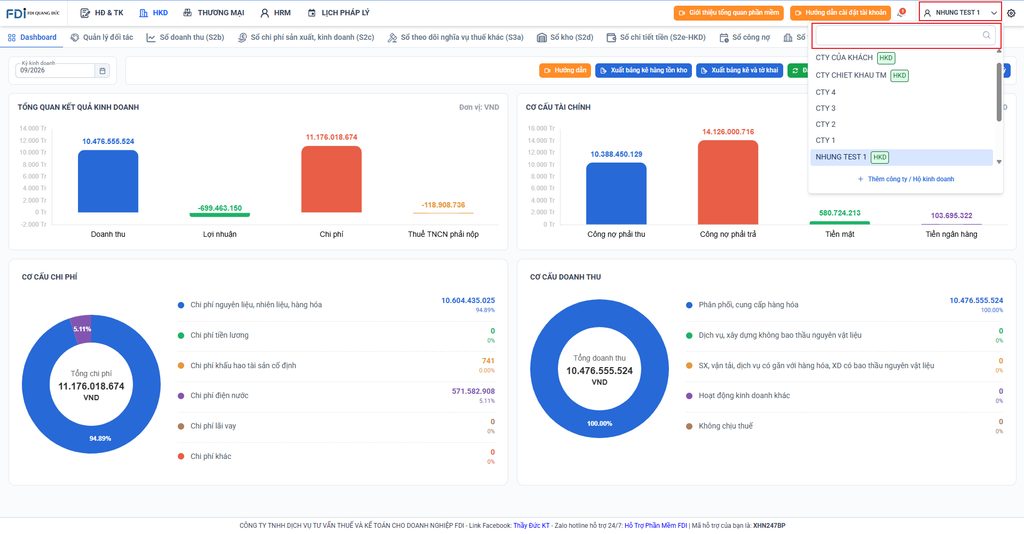
Đối với các cá nhân hoặc doanh nghiệp chuyên làm dịch vụ kế toán, việc quản lý song song nhiều công ty đòi hỏi khả năng chuyển đổi không gian làm việc cực kỳ linh hoạt. Thay vì phải truy cập vào menu Cài đặt, phần mềm cung cấp sẵn phím tắt ở menu trên cùng:
- Phím tắt thêm mới: Ngay tại dưới cùng của menu dropdown này, phần mềm cung cấp phím tắt “+ Thêm công ty / Hộ kinh doanh“. Khi click vào đây, phần mềm sẽ tự động điều hướng người dùng quay trở lại đúng giao diện thêm mới ban đầu để thiết lập mà không cần qua nhiều bước trung gian.
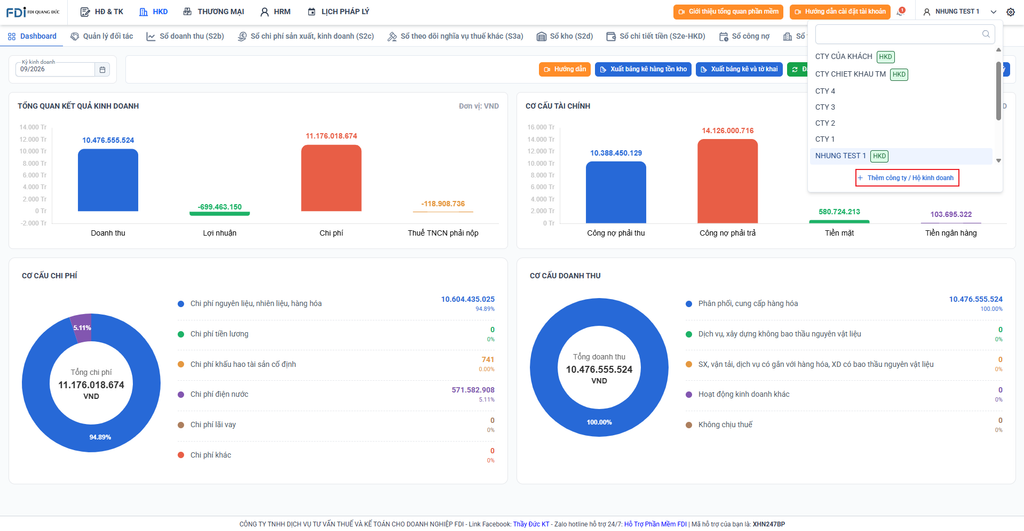
- Chuyển đổi công ty nhanh: Click trực tiếp vào “Tên tài khoản (dropdown)” ở góc trên. Một danh sách tất cả các công ty đang được quản lý sẽ xổ xuống. Kế toán chỉ cần gõ từ khóa vào thanh tìm kiếm để tra cứu nhanh, sau đó click chọn. Phần mềm sẽ ngay lập tức chuyển đổi toàn bộ không gian dữ liệu sang công ty tương ứng.