1. Mục đích của tài liệu #
Tài liệu này hướng dẫn cách xử lý tính năng phát hiện và phân bổ chiết khấu thương mại khi đồng bộ hóa đơn trên phần mềm FDI dành cho hóa đơn mua vào, không đụng đến hóa đơn bán ra . Cải tiến này thay đổi hoàn toàn luồng xử lý so với trước đây nhằm phản ánh chính xác nhất dòng tiền:
- Trước đây: Các khoản chiết khấu mua vào thường được tự động mang lên và ghi nhận thành một dòng riêng biệt bên Sổ chi phí.
- Hiện tại: Phần tiền chiết khấu sẽ được tính toán phân bổ thẳng vào giá trị hàng tồn kho. Phần mềm sẽ thông báo để người dùng chủ động phân bổ lại số liệu.
2. Quy trình đồng bộ dữ liệu và đẩy lên sổ HKD #
Để tối ưu hóa luồng công việc, thao tác đồng bộ được thực hiện qua 2 bước rõ ràng để phần mềm kết nối và đẩy dữ liệu chính xác:
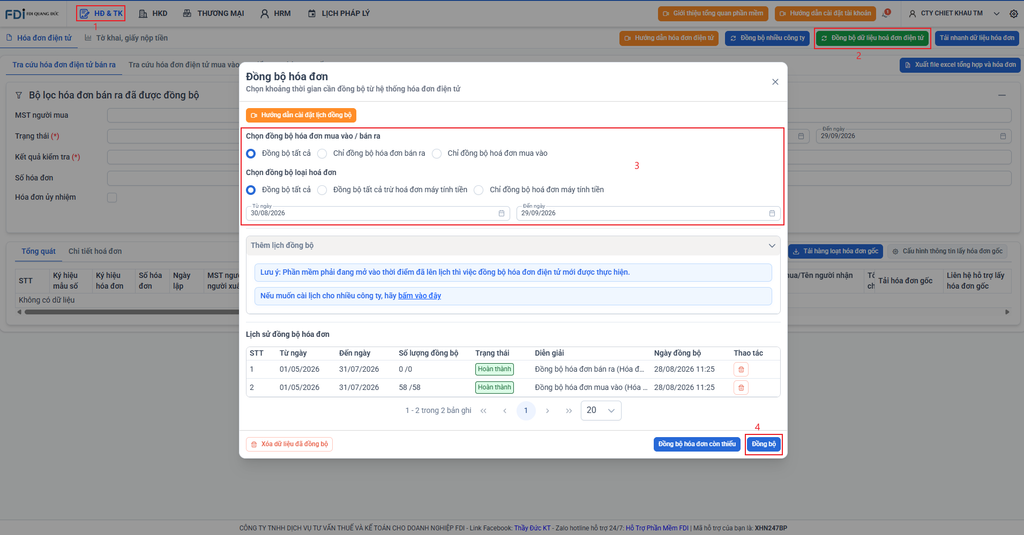
- Bước 1 – Tải dữ liệu gốc: Tại phân hệ Hóa đơn và tờ khai (HĐ & TK), bấm chọn nút “Đồng bộ dữ liệu hóa đơn điện tử“. Thao tác này giúp phần mềm kết nối và kéo toàn bộ dữ liệu hóa đơn gốc từ cơ quan thuế về lưu trữ an toàn trên phần mềm.
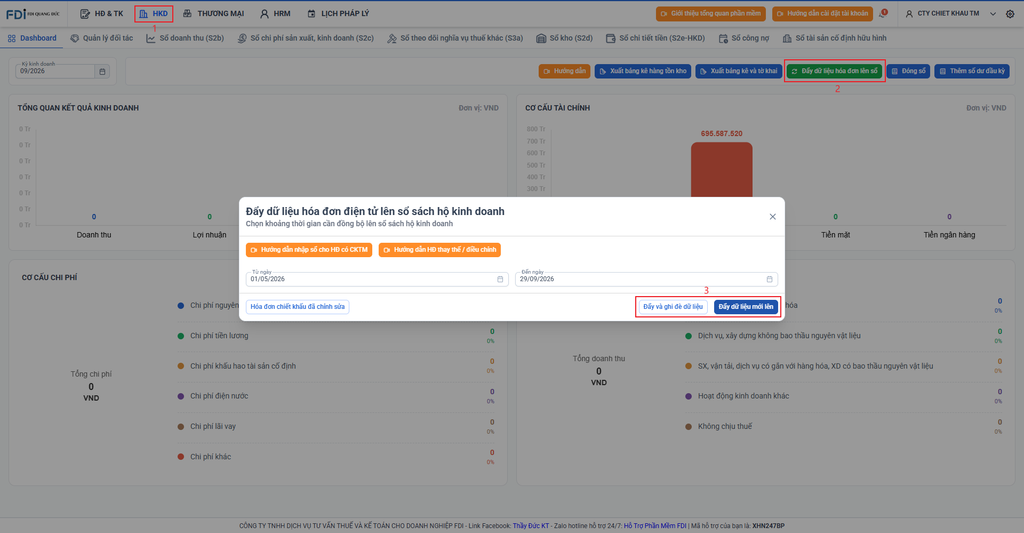
- Bước 2 – Ghi nhận lên sổ sách: Sau khi tải dữ liệu thành công, điều hướng sang phân hệ Hộ kinh doanh (HKD). Bấm nút “Đẩy dữ liệu hóa đơn lên sổ“. Một modal hiện lên, chọn khoảng thời gian cần xử lý, tùy thuộc vào mục đích xử lý, anh/chị chỉ được chọn 1 trong 2 tùy chọn sau:
- Nút “Đẩy dữ liệu mới lên” (Luồng An Toàn) được sử dụng để cập nhật chứng từ phát sinh. Tính năng này hoạt động tự động, so sánh dữ liệu và chỉ đẩy các hóa đơn “chưa lên sổ”, bỏ qua hóa đơn đã tồn tại để chống trùng lặp.
- Nút “Đẩy và ghi đè dữ liệu” (Luồng Làm Mới) dùng khi cần thay thế, cập nhật thông tin sai. Phần mềm sẽ xóa/thay thế dữ liệu cũ bằng dữ liệu mới. Người dùng bắt buộc phải xác nhận điều kiện qua 2 checkbox (Xử lý hóa đơn thay thế/điều chỉnh & Kiểm tra lại chiết khấu thương mại) trước khi phần mềm thực thi.
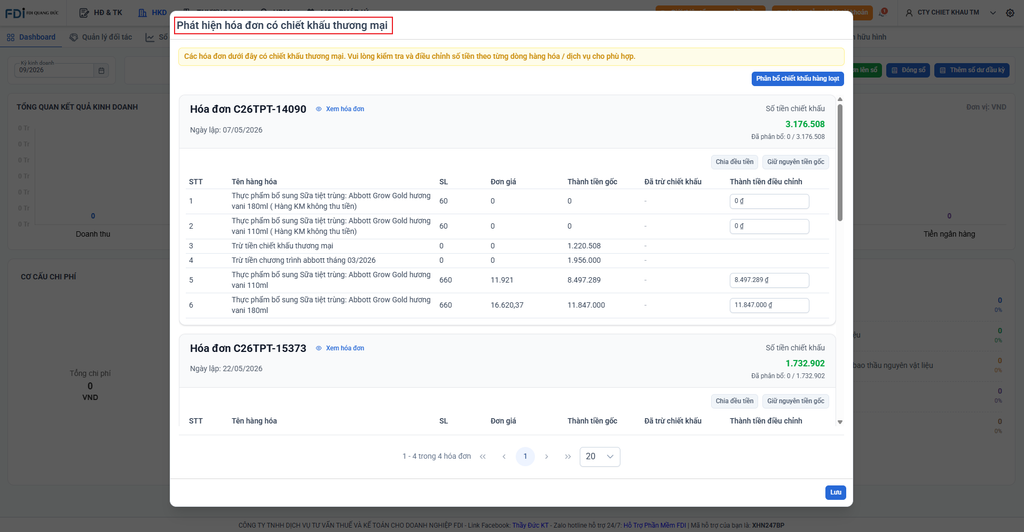
Ngay sau khi quá trình đồng bộ lên sổ hoàn tất, phần mềm sẽ tự động quét toàn bộ chứng từ. Nếu phát hiện có hóa đơn chứa chiết khấu thương mại trong kỳ, một cửa sổ pop-up với cảnh báo “Phát hiện hóa đơn có chiết khấu thương mại” sẽ lập tức hiển thị trên màn hình.
3. Hướng dẫn thao tác điều chỉnh và phân bổ #
Tại cửa sổ cảnh báo, bạn sẽ thấy danh sách các mặt hàng có chiết khấu với tổng số tiền được bóc tách rõ ràng. Nhiệm vụ của kế toán lúc này là kiểm tra lại số liệu ở cột “Thành tiền gốc” và nhập số tiền thực tế cần ghi nhận vào cột “Thành tiền điều chỉnh“. Anh/chị cần đặc biệt lưu ý: Số tiền hiển thị tại cột “Thành tiền gốc” chính là giá trị đã được cộng cả tiền thuế suất trên hóa đơn.
- Cách 1: Điều chỉnh thủ công từng dòng.
- Bạn tự tính toán và nhập trực tiếp số tiền thực tế cần ghi nhận vào ô tương ứng ở cột “Thành tiền điều chỉnh”.
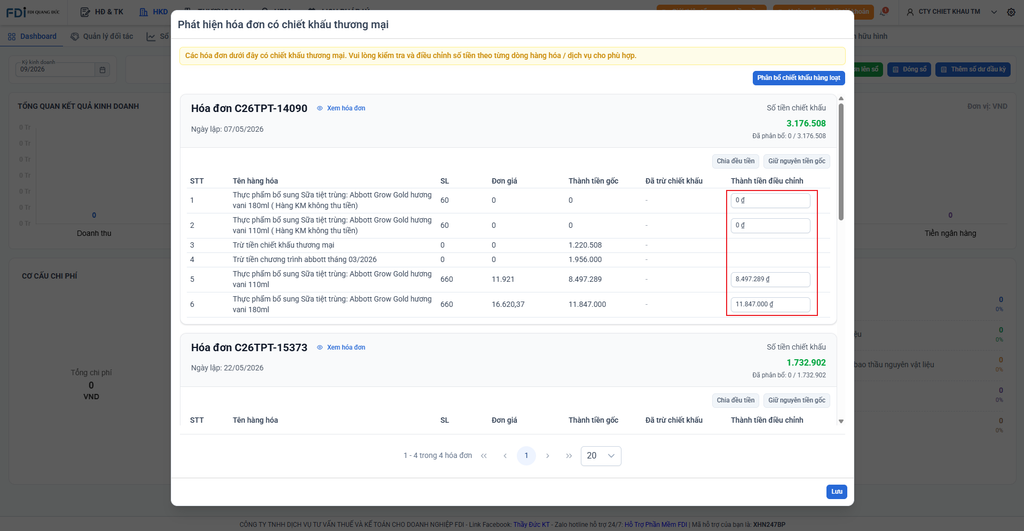
- Cách 2: Sử dụng công cụ “Phân bổ chiết khấu hàng loạt”.
- Thay vì phải nhập tay từng dòng, bạn có thể sử dụng các nút tiện ích ngay trên bảng dữ liệu. Khi click vào tính năng phân bổ hàng loạt, một cửa sổ tùy chọn sẽ hiện ra cho phép bạn chọn 1 trong 2 hành động tự động:
- Giữ nguyên tiền gốc: Phần mềm sẽ tự động điền giá trị vào cột điều chỉnh bằng đúng với thành tiền gốc ban đầu.
- Chia đều tiền: Phần mềm sẽ tự động lấy tổng số tiền chiết khấu chia đều và cấn trừ tương ứng vào các dòng hàng hóa, giúp bạn tiết kiệm tối đa thời gian tính toán tay.
- Thay vì phải nhập tay từng dòng, bạn có thể sử dụng các nút tiện ích ngay trên bảng dữ liệu. Khi click vào tính năng phân bổ hàng loạt, một cửa sổ tùy chọn sẽ hiện ra cho phép bạn chọn 1 trong 2 hành động tự động:
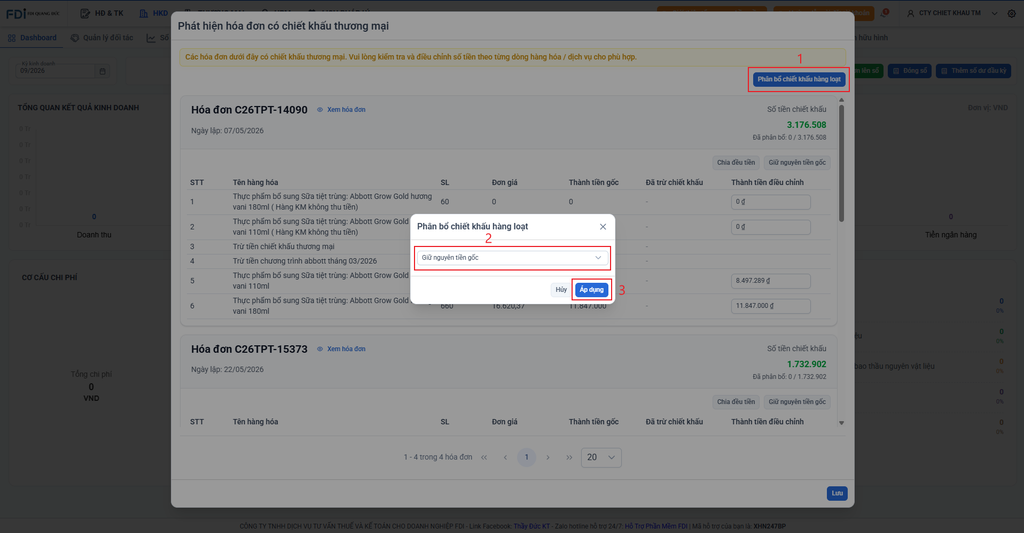
(Lưu ý quan trọng: Việc điều chỉnh này chỉ tác động đến số liệu nội bộ (Sổ sách kế toán, tồn kho, công nợ) bên trong phần mềm FDI, hoàn toàn không làm thay đổi hay sai lệch tờ hóa đơn điện tử gốc ban đầu).
4. Kiểm tra đối chiếu dữ liệu trên sổ #
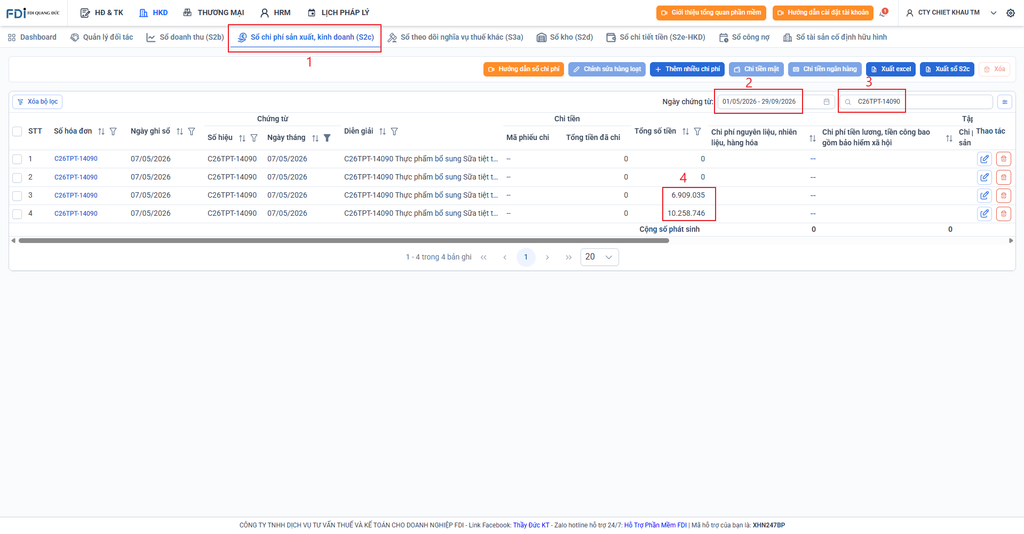
Sau khi đã điều chỉnh số dư, bạn chỉ cần bấm nút “Lưu” màu xanh ở góc phải. Tiếp theo, để kiểm tra số liệu phần mềm tự động hạch toán có chính xác hay không, vì đây là luồng xử lý chiết khấu mua vào, anh/chị hãy điều hướng trực tiếp sang Sổ chi phí sản xuất, kinh doanh để đối chiếu lại kết quả.