1. Mục đích của tài liệu #
Màn hình Quản lý đối tác là nơi lưu trữ và quản lý tập trung toàn bộ danh sách Khách hàng và Nhà cung cấp của doanh nghiệp.
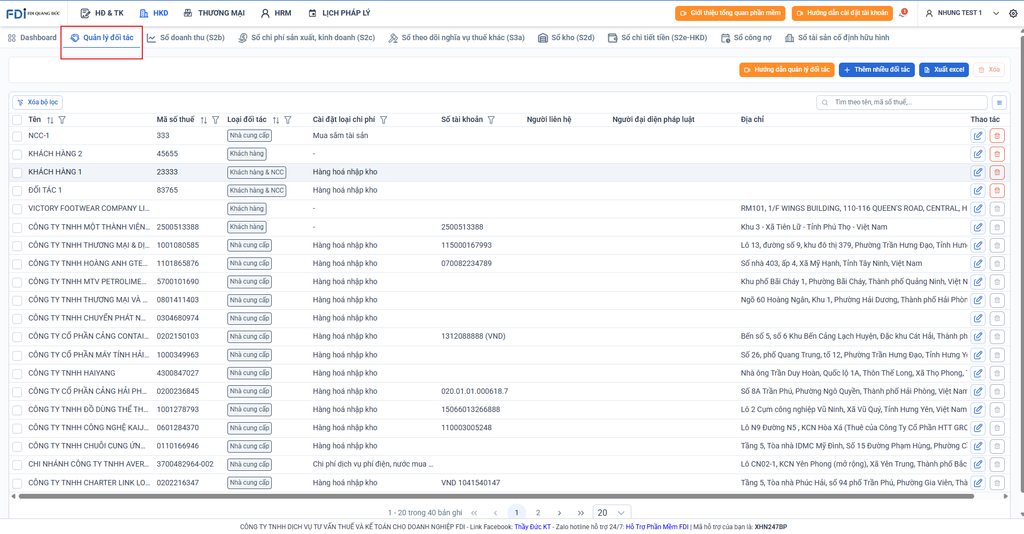
Điểm nổi bật của phân hệ này là cơ chế quản lý dữ liệu cực kỳ chặt chẽ, giúp kế toán tránh được các sai sót không đáng có trong quá trình thao tác và đảm bảo tính toàn vẹn của chứng từ gốc.
2. Khai báo và Thêm đối tác mới #
Để chủ động bổ sung danh sách đối tác vào phần mềm, anh/chị có thể sử dụng 2 cách:
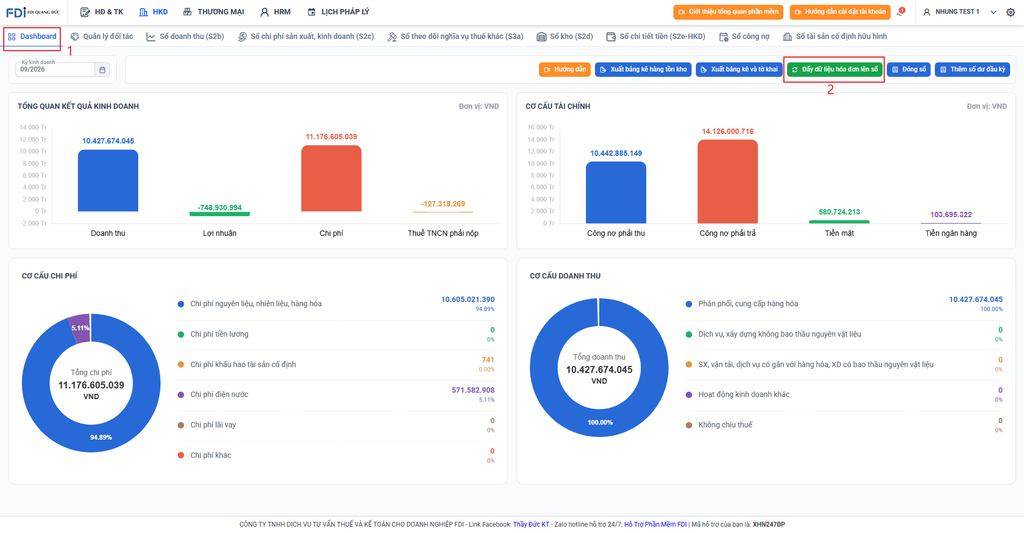
- Cách 1 (Tự động): Sử dụng chức năng “Đẩy dữ liệu hóa đơn lên sổ” bên màn hình Dashboard của phân hệ HKD để phần mềm tự động kéo thông tin của Khách hàng và NCC về phần mềm.
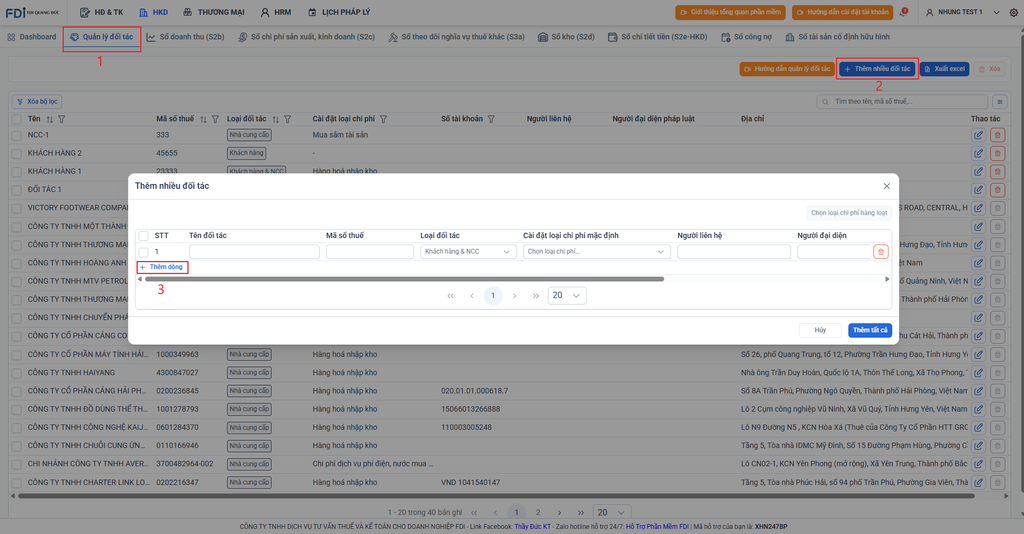
- Cách 2 (Thủ công): Sử dụng trực tiếp chức năng Thêm nhiều đối tác ngay tại màn hình Quản lý đối tác. Thao tác này rất hữu ích, cho phép anh/chị thêm nhanh thông tin các đối tác mới vào phần mềm trước cả khi phát sinh hóa đơn thực tế.
3. Chỉnh sửa Thông tin và Cơ chế bảo vệ Mã số thuế #
Trong quá trình làm việc, nếu đối tác có sự thay đổi về các thông tin như Tên công ty, Địa chỉ, hay Người liên hệ, anh/chị hoàn toàn có thể bấm vào nút Chỉnh sửa để cập nhật lại số liệu.
Tuy nhiên, khi chỉnh sửa, anh/chị cần lưu ý một quy tắc bảo vệ dữ liệu rất quan trọng của phần mềm:
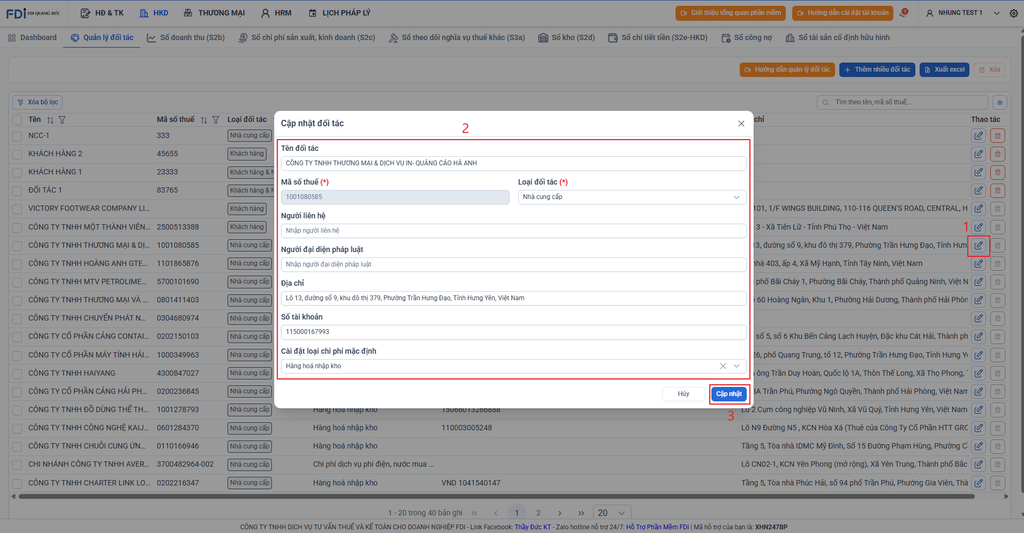
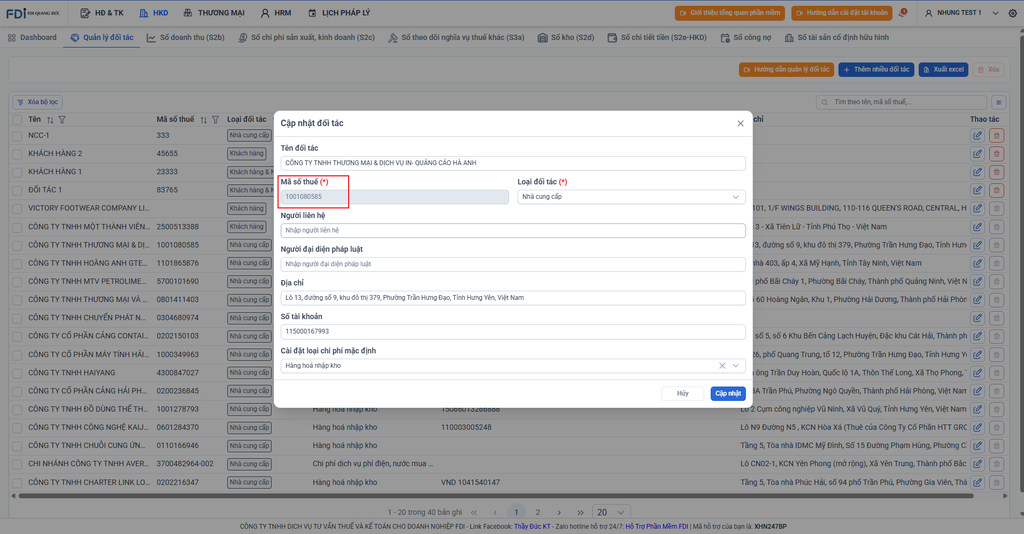
- Trường thông tin Mã số thuế sẽ bị khóa hoàn toàn và không thể chỉnh sửa.
- Lý do: Mã số thuế là định danh duy nhất của doanh nghiệp và liên kết trực tiếp với dữ liệu hóa đơn của cơ quan Thuế. Việc phần mềm khóa trường này nhằm đảm bảo tính toàn vẹn tuyệt đối của dữ liệu gốc.
4. Quản lý Xóa dữ liệu (Phân loại nguồn gốc) #
Cuối cùng là thao tác Xóa đối tác. Để bảo vệ an toàn cho dữ liệu đồng bộ, phần mềm FDI có cơ chế phân loại rõ ràng nguồn gốc của từng dòng dữ liệu để cho phép (hoặc chặn) quyền xóa:
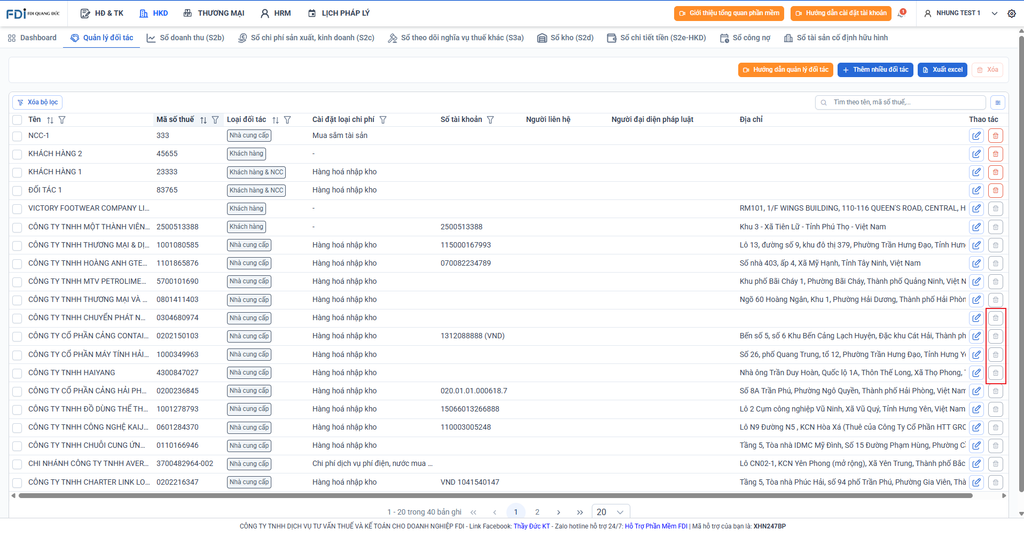
- Đối tác do người dùng tự tạo bằng tay: Phần mềm cho phép thực hiện thao tác xóa bình thường nếu doanh nghiệp không còn nhu cầu theo dõi đối tác này nữa.
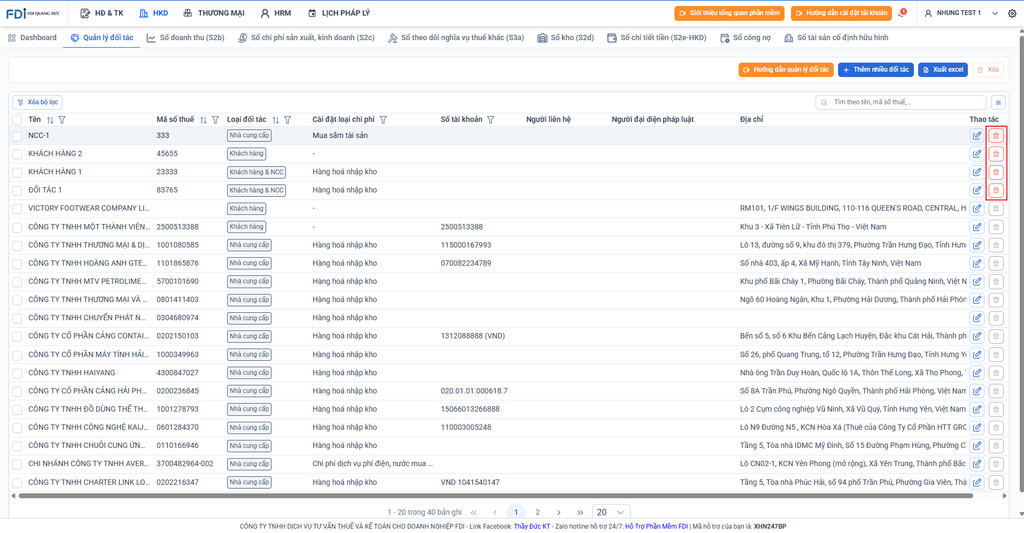
- Đối tác được tự động đồng bộ (Từ HKD/Hóa đơn điện tử): Phần mềm sẽ thiết lập màng lọc chặn, không cho phép xóa các dữ liệu này. Anh/chị hoàn toàn yên tâm là các dữ liệu gốc lấy trực tiếp từ cơ quan Thuế về sẽ luôn được bảo toàn tuyệt đối, không lo bị mất mát do lỡ tay click nhầm.
5. Bộ lọc đa tầng và tùy chỉnh cột hiển thị #
Phần mềm cung cấp cụm công cụ phía trên bảng dữ liệu để tra cứu và tối ưu không gian làm việc:
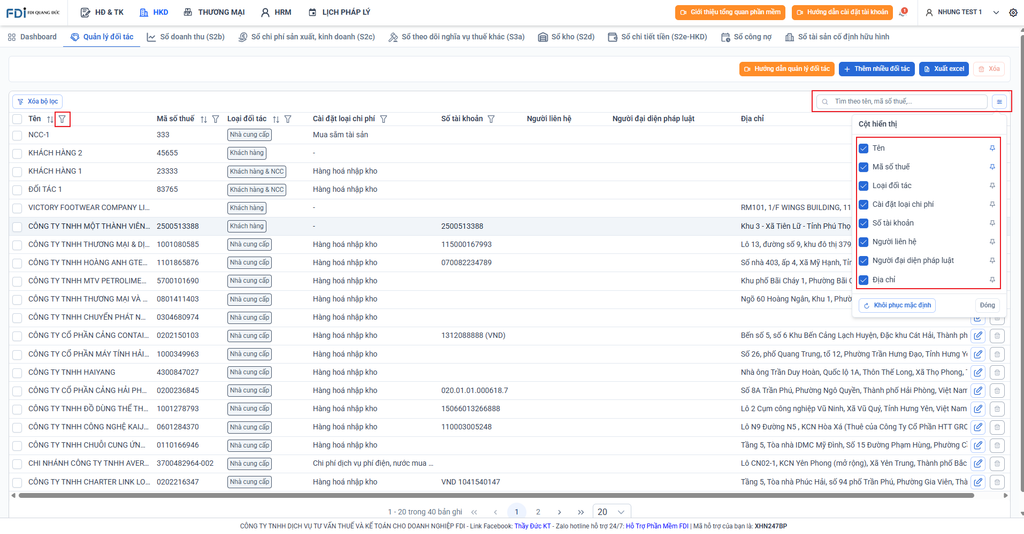
- Bộ lọc tổng quát: Gõ từ khóa (Tên, MST, …) vào ô tìm kiếm ở góc phải để tra cứu nhanh toàn bộ sổ.
- Bộ lọc chi tiết từng cột: Bấm vào biểu tượng phễu ngay cạnh tiêu đề mỗi cột để thiết lập điều kiện lọc chuyên sâu.
- Xóa bộ lọc: Bấm nút ở góc trên bên trái để hủy toàn bộ điều kiện tìm kiếm và khôi phục bảng dữ liệu về ban đầu.
- Tùy chỉnh “Cột hiển thị” (Góc ngoài cùng bên phải):
- Ẩn/Hiện cột: Bỏ tick các cột không cần thiết để giao diện gọn gàng hơn.
- Cố định (Pin) cột: Bấm biểu tượng chiếc ghim để khóa vị trí cột không bị trôi khi cuộn ngang.
- Lưu ý: Cột đã ghim sẽ không thể kéo chuột để thay đổi kích thước.