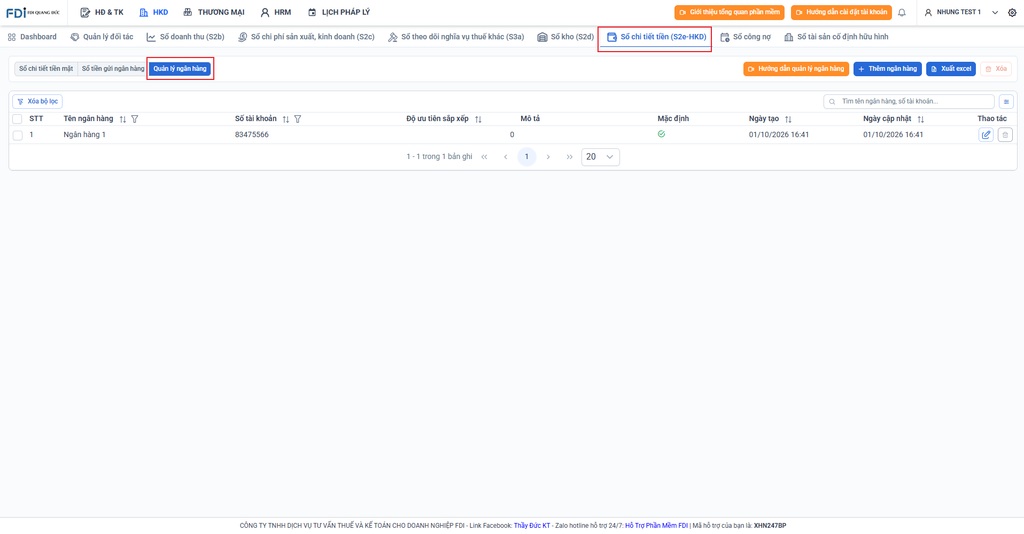
1. Mục đích #
Để tab Sổ tiền gửi ngân hàng có dữ liệu tài khoản để lựa chọn và lọc, anh/chị cần thiết lập thông tin tại tab Quản lý ngân hàng. Đây là danh mục lưu trữ toàn bộ các tài khoản ngân hàng mà doanh nghiệp đang sử dụng.
2. Chức năng chính #
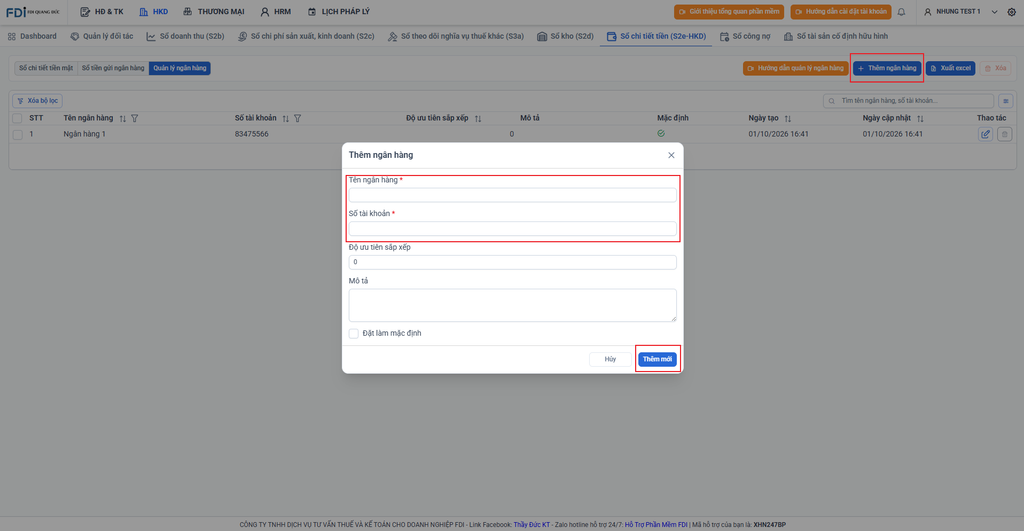
- Khi có thêm tài khoản mới, anh/chị chỉ cần bấm nút Thêm ngân hàng ở góc phải màn hình để khai báo Tên ngân hàng và Số tài khoản.
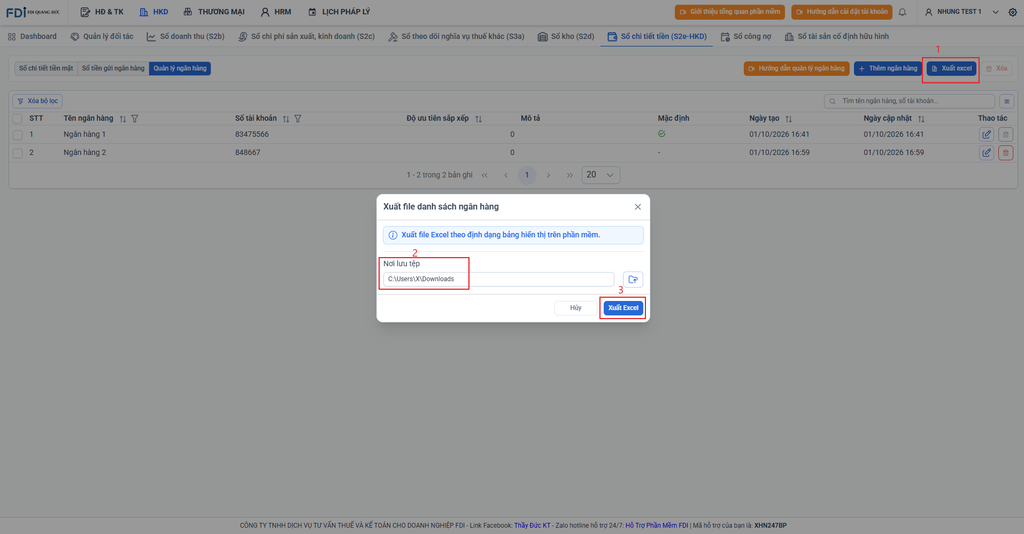
- Xuất Excel: Giúp kết xuất và tải danh sách toàn bộ các tài khoản ngân hàng đang được khai báo trên hệ thống ra file Excel, phục vụ cho việc lưu trữ hoặc kiểm tra thông tin nội bộ.
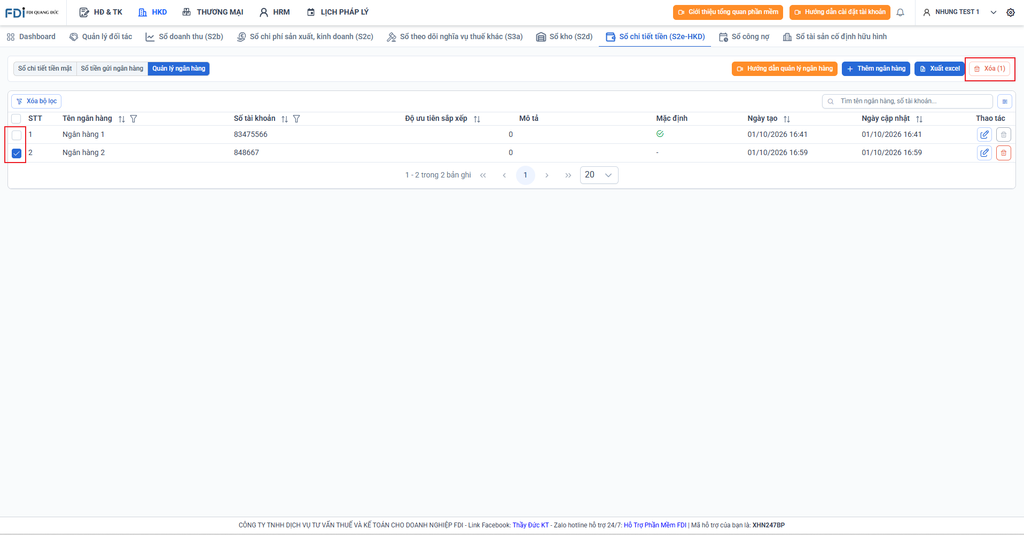
- Xóa (Nút màu đỏ): Hỗ trợ xóa nhanh hàng loạt tài khoản ngân hàng không còn sử dụng. Anh/chị chỉ cần tick chọn các ô vuông ở đầu dòng của những tài khoản cần xóa, sau đó bấm nút này.
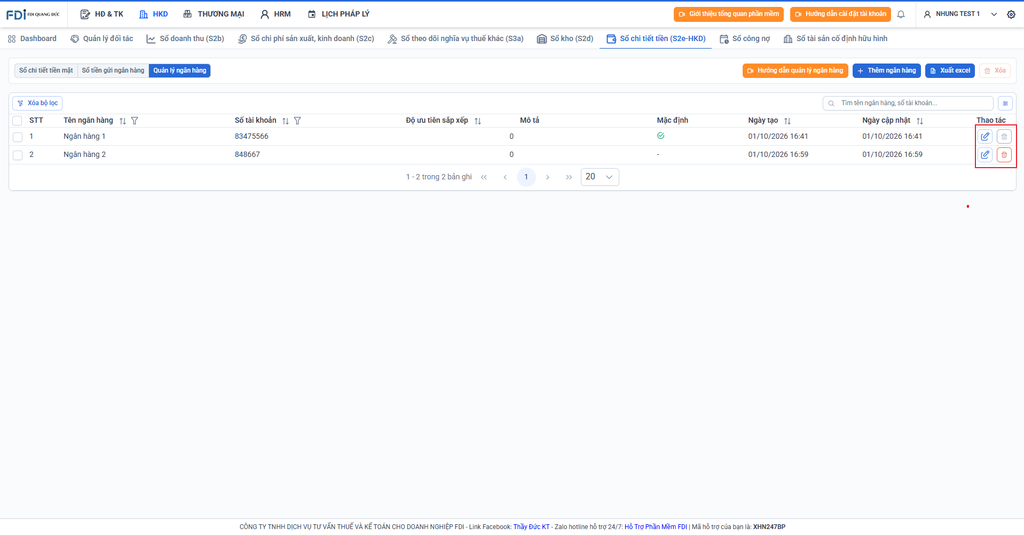
- Cột Thao tác (Nằm ở cuối mỗi dòng dữ liệu):
- Biểu tượng Cây bút (Chỉnh sửa): Bấm vào đây để cập nhật, thay đổi thông tin của một tài khoản ngân hàng cụ thể (ví dụ: sửa lại tên ngân hàng, số tài khoản bị gõ nhầm hoặc cập nhật thêm mô tả).
- Biểu tượng Thùng rác (Xóa): Dùng để loại bỏ trực tiếp tài khoản ngân hàng đang chọn ra khỏi danh sách. (Lưu ý: Để đảm bảo an toàn dữ liệu, hệ thống thường sẽ chặn thao tác xóa đối với các tài khoản đang được chọn làm “Mặc định” hoặc các tài khoản đã phát sinh giao dịch thu/chi chuyển khoản trên phần mềm).
3. Thiết lập tài khoản Mặc định #
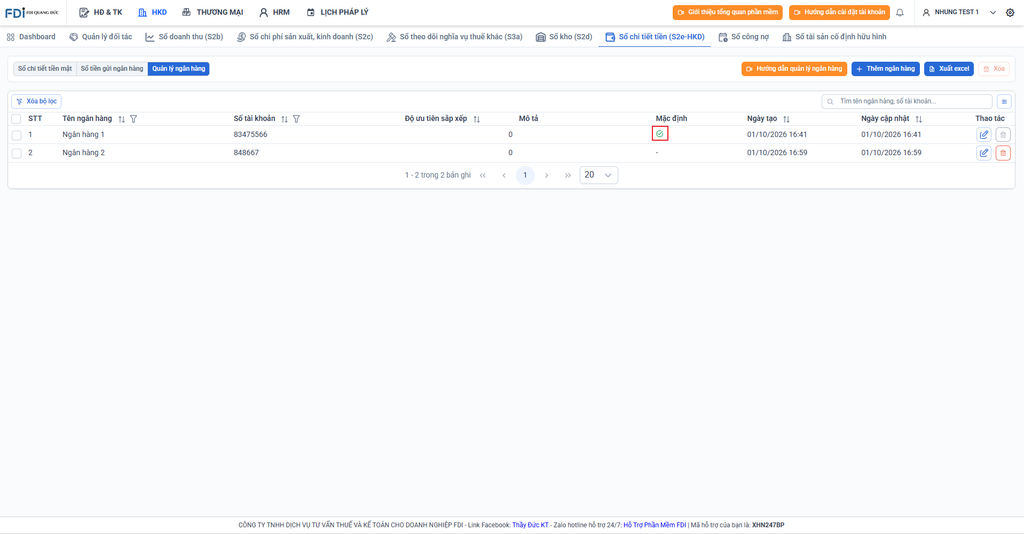
- Hệ thống cho phép anh/chị tick chọn một tài khoản làm Mặc định.
- Khi đã thiết lập, mọi giao dịch thu/chi chuyển khoản trên hệ thống sẽ tự động ưu tiên gợi ý tài khoản này, giúp thao tác của kế toán nhanh hơn rất nhiều.
4. Bộ lọc tra cứu #
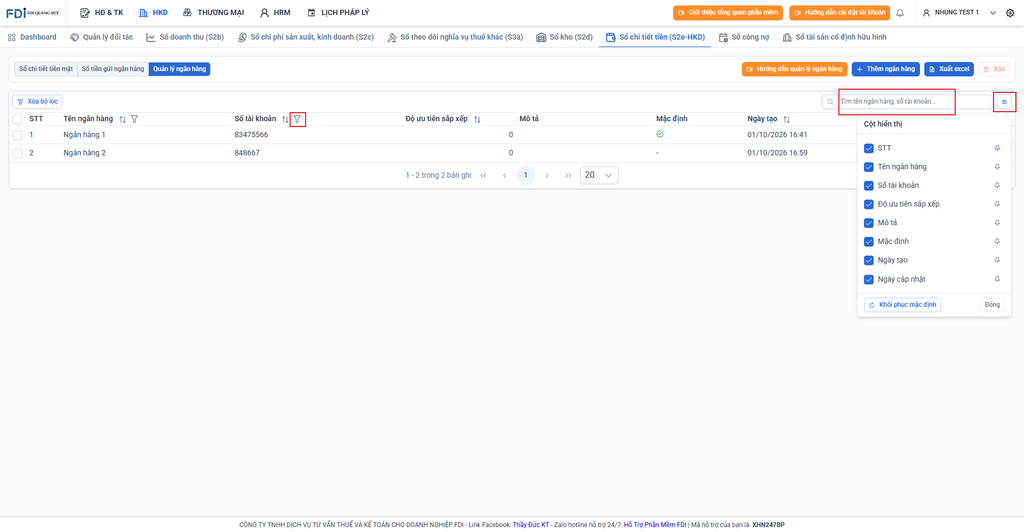
- Bộ lọc tổng quát: Gõ từ khóa (Tên ngân hàng, số tài khoản, …) vào ô tìm kiếm ở góc phải để tra cứu nhanh toàn bộ sổ.
- Bộ lọc chi tiết từng cột: Bấm vào biểu tượng phễu ngay cạnh tiêu đề mỗi cột để thiết lập điều kiện lọc chuyên sâu.
- Xóa bộ lọc: Bấm nút ở góc trên bên trái để hủy toàn bộ điều kiện tìm kiếm và khôi phục bảng dữ liệu về ban đầu.
- Tùy chỉnh “Cột hiển thị” (Góc ngoài cùng bên phải):
- Ẩn/Hiện cột: Bỏ tick các cột không cần thiết để giao diện gọn gàng hơn.
- Cố định (Pin) cột: Bấm biểu tượng chiếc ghim để khóa vị trí cột không bị trôi khi cuộn ngang.