1. Mục đích #
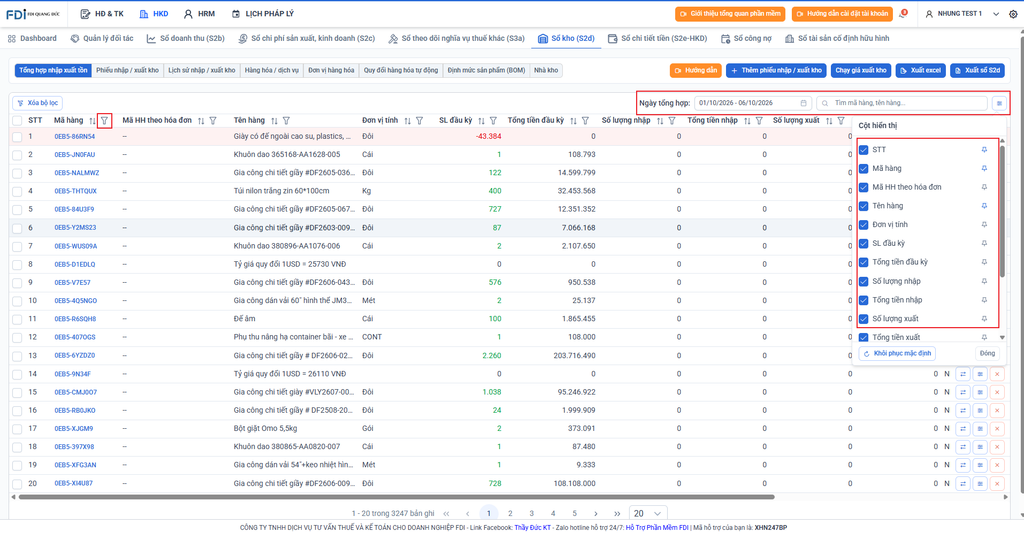
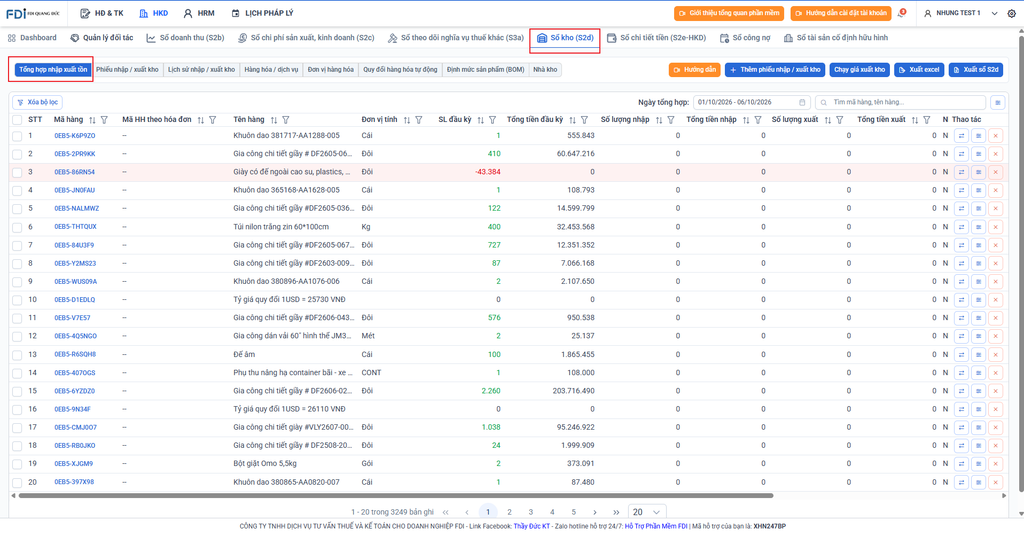
Tab Tổng hợp nhập xuất tồn là trung tâm kiểm soát, cung cấp cái nhìn bao quát nhất về bức tranh hàng hóa hiện tại, giúp anh/chị nắm bắt chính xác tình hình nhập, xuất và tồn kho tại bất kỳ thời điểm nào.
2. Các nghiệp vụ cốt lõi #
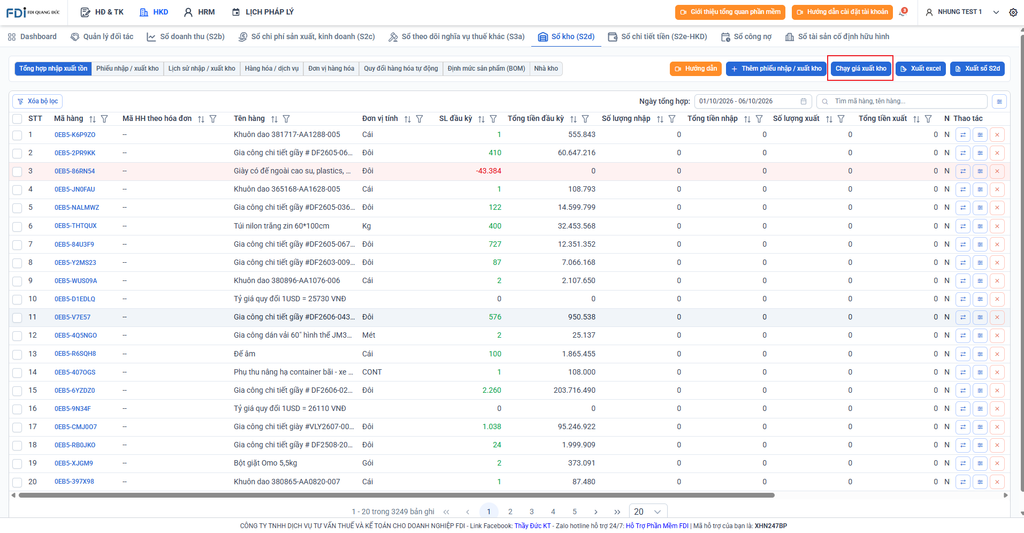
- Chạy giá xuất kho: Dùng để hệ thống tự động tính toán và cập nhật lại đơn giá xuất kho trung bình khi có sự thay đổi về giá vốn, đảm bảo báo cáo tài chính không bị sai lệch. (Thao tác: Tick chọn mặt hàng -> Bấm Chạy giá xuất kho -> Đợi hệ thống tự động quét lại giá theo từng tháng).
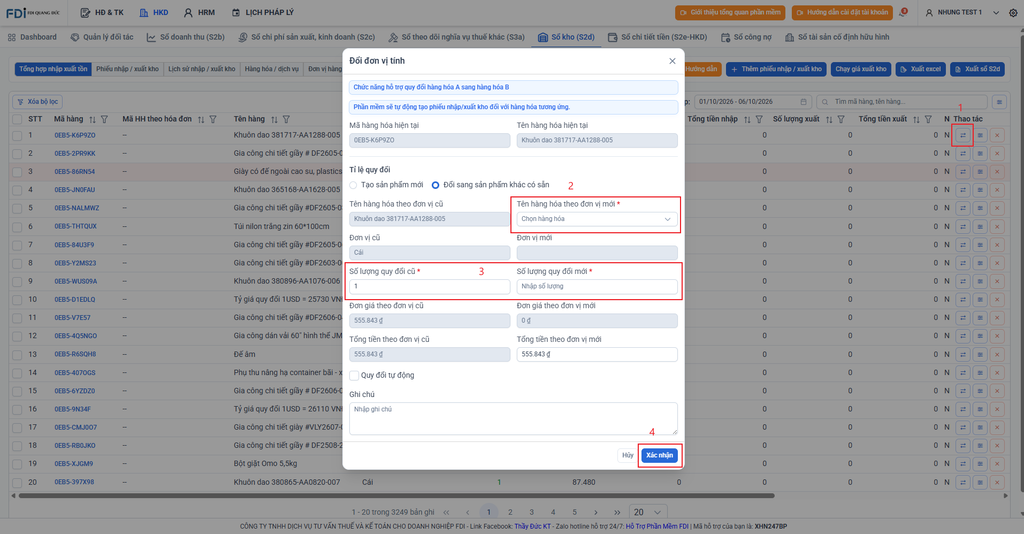
- Đổi đơn vị tính: Dùng để quy đổi thủ công các hàng hóa đã nằm trong kho (Ví dụ: mua ‘Thùng’, xé lẻ bán ‘Hộp’) giúp bảo toàn tổng giá trị tài sản. (Thao tác: Click chọn hàng hóa -> Bấm Đổi đơn vị tính -> Chọn sản phẩm muốn đổi sang, nhập số lượng cũ và số lượng mới thu về -> Bấm Xác nhận).
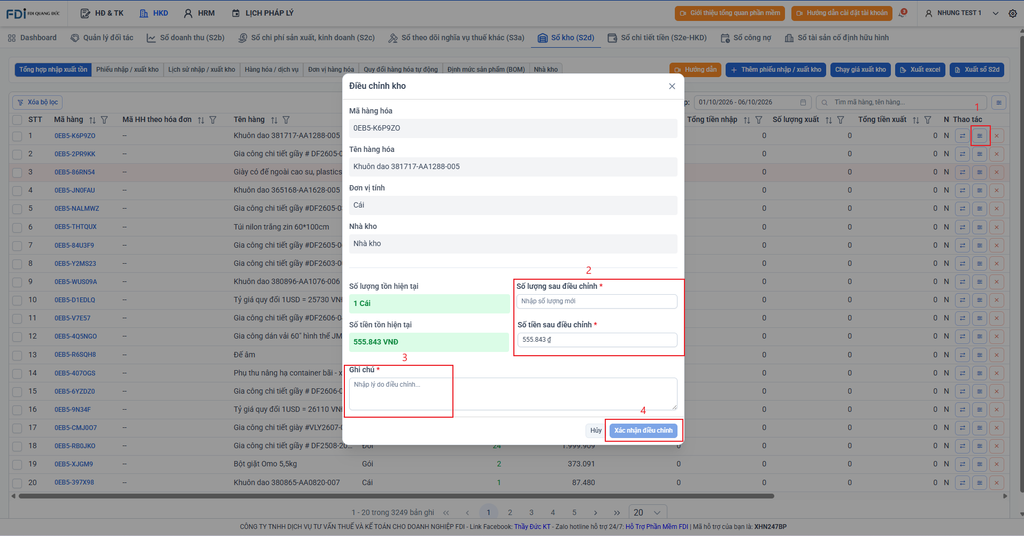
- Điều chỉnh kho: Dùng khi kiểm kê thực tế phát hiện chênh lệch (thừa/thiếu) so với số liệu phần mềm, ép số lượng trên hệ thống khớp chuẩn với kho vật lý. (Thao tác: Chọn mặt hàng sai lệch -> Bấm Điều chỉnh kho -> Nhập con số thực tế đếm được vào ô ‘Số lượng sau điều chỉnh’, kèm theo lý do ghi chú bắt buộc -> Nhấn Xác nhận).
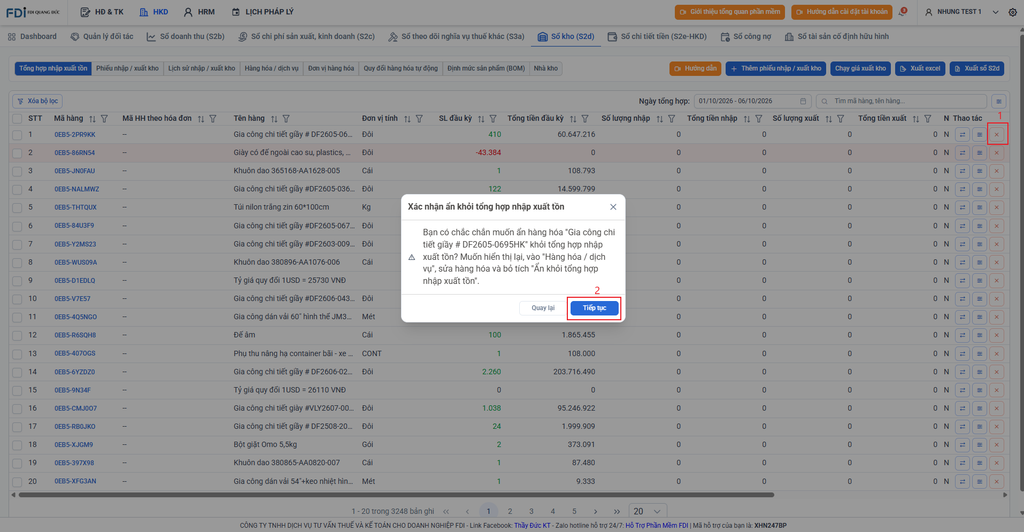
- Ản khỏi tổng hợp nhập xuất tồn: Mục đích chính là loại trừ các mã hàng, dịch vụ hoặc dòng dữ liệu không muốn hiển thị ở Tổng hợp nhập xuất tồn.
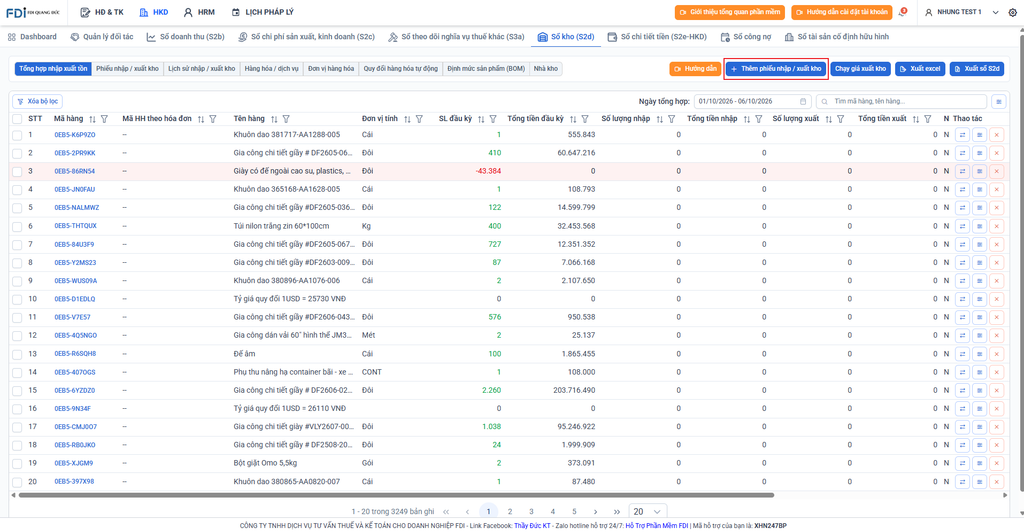
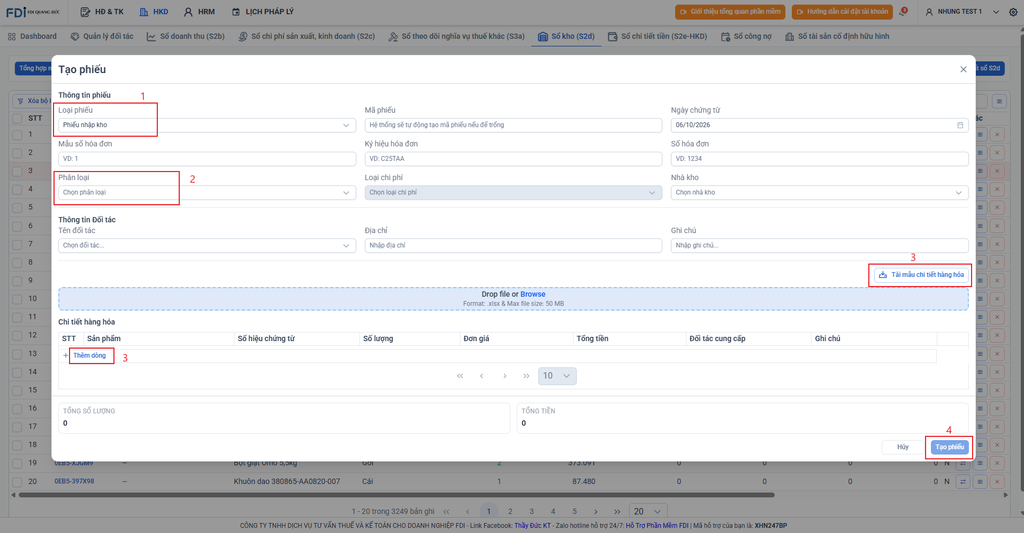
- Thêm phiếu nhập / xuất kho: Hỗ trợ anh/chị thêm mới hàng loạt các phiếu nhập hoặc xuất kho thủ công lên hệ thống cùng một lúc.
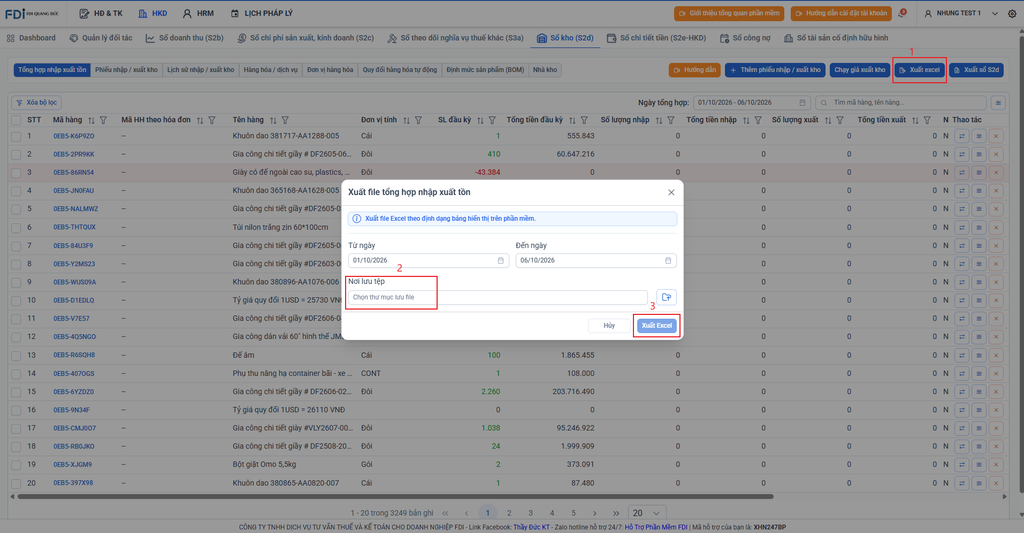
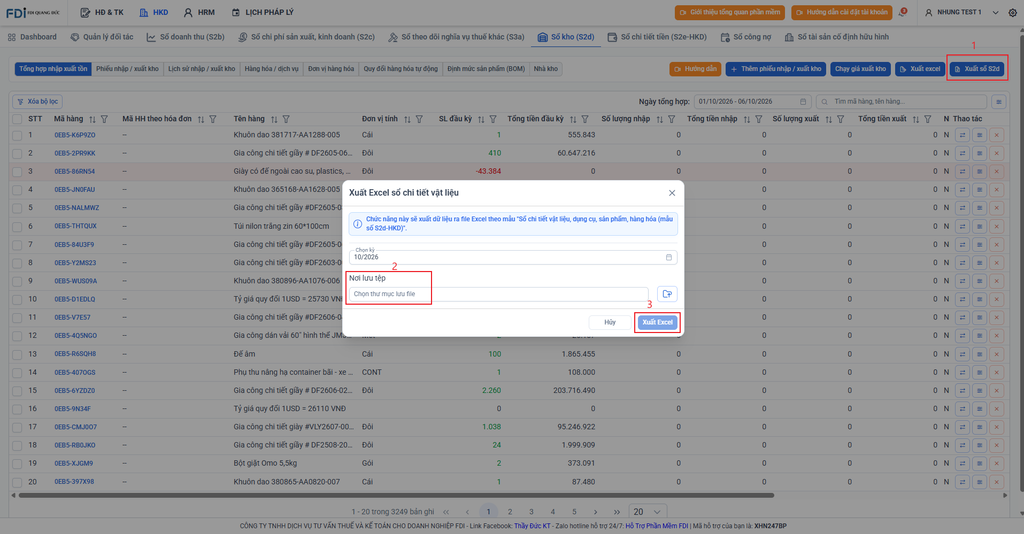
- Xuất Excel & Xuất sổ S2d: Phục vụ báo cáo. Nhanh chóng kết xuất bảng tổng hợp ra file Excel để kiểm tra nội bộ, hoặc tải về chuẩn biểu mẫu Sổ S2d nộp cơ quan Thuế.
3. Tra Cứu Và Lọc Dữ Liệu #
- Bộ lọc Ngày tổng hợp : Chọn mốc thời gian (Từ ngày – Đến ngày) ngay cạnh thanh tìm kiếm để khoanh vùng và chắt lọc chính xác các giao dịch phát sinh trong một kỳ nhất định.
- Bộ lọc tổng quát: Gõ từ khóa (Mã hàng, Tên hàng, …) vào ô tìm kiếm ở góc phải để tra cứu nhanh toàn bộ sổ.
- Bộ lọc chi tiết từng cột: Bấm vào biểu tượng phễu ngay cạnh tiêu đề mỗi cột để thiết lập điều kiện lọc chuyên sâu.
- Xóa bộ lọc: Bấm nút ở góc trên bên trái để hủy toàn bộ điều kiện tìm kiếm và khôi phục bảng dữ liệu về ban đầu.
- Tùy chỉnh “Cột hiển thị” (Góc ngoài cùng bên phải):
- Ẩn/Hiện cột: Bỏ tick các cột không cần thiết để giao diện gọn gàng hơn.
- Cố định (Pin) cột: Bấm biểu tượng chiếc ghim để khóa vị trí cột không bị trôi khi cuộn ngang.
- Lưu ý: Cột đã ghim sẽ không thể kéo chuột để thay đổi kích thước.