
Skip to content
Kế toán FDI

Kế toán FDI

  • Trang chủ
  • Giới thiệu
  • Hướng dẫn
Kế toán FDI
Kế toán FDI

Cài đặt, quản lý dữ liệu

2
  • Hướng Dẫn Cài Đặt Thiết Lập Giao Diện
  • Hướng Dẫn Quản Lý Và Sao Lưu Dữ Liệu Hệ Thống

Quản lý kỳ kế toán

3
  • Hướng Dẫn Thêm Số Dư Đầu Kỳ
  • Hướng Dẫn Xóa Số Dư Đầu Kỳ
  • Hướng Dẫn Chức Năng Đóng Sổ

Quản lý đối tác

1
  • Hướng Dẫn Sử Dụng Quản Lý Đối Tác

Sổ doanh thu

1
  • Hướng Dẫn Sử Dụng Sổ Doanh Thu (Mẫu S2b)

HKD

4
  • Hướng Dẫn Đẩy Dữ Liệu Lên Sổ
  • Hướng Dẫn Nhập Sổ Cho Hóa Đơn Có Chiết Khấu Thương Mại
  • Hướng Dẫn Xử Lý Hóa Đơn Thay Thế, Điều Chỉnh
  • Hướng Dẫn Xuất Bảng Kê Và Tờ Khai Thuế TT50

Sổ chi phí

1
  • Hướng Dẫn Sử Dụng Sổ Chi Phí (Mẫu S2c)

HĐ & TK

4
  • Hướng Dẫn Đồng Bộ Hóa Đơn Điện Tử
  • Hướng Dẫn Thêm Lịch Đồng Bộ
  • Hướng Dẫn Kiểm Tra Nhà Cung Cấp
  • Hướng Dẫn Đồng Bộ Tờ Khai, Giấy Nộp Tiền

Sổ thuế khác

1
  • Hướng Dẫn Sử Dụng Sổ Theo Dõi Nghĩa Vụ Thuế Khác (Mẫu S3a)

Sổ kho

9
  • Hướng Dẫn Sổ Kho – Tab Tổng Hợp Nhập Xuất Tồn
  • Hướng dẫn Sổ Kho – Tab Phiếu Nhập / Xuất kho
  • Hướng Dẫn Sổ Kho – Tab Lịch sử nhập / xuất kho
  • Hướng Dẫn Sổ Kho – Tab Hàng Hóa Dịch Vụ
  • Hướng Dẫn Sử Dụng Chức Năng Gộp Hàng Hóa / Dịch Vụ
  • Hướng Dẫn Sổ Kho – Tab Đơn Vị Hàng Hóa
  • Hướng Dẫn Thiết Lập Và Sử Dụng Quy Đổi Hàng Hóa Tự Động
  • Hướng Dẫn Sử Dụng Chức Năng Định Mức Sản Phẩm (BOM)
  • Hướng Dẫn Sổ Kho – Tab Nhà Kho

Sổ chi tiết tiền

3
  • Hướng Dẫn Tab Sổ Chi Tiết Tiền Mặt
  • Hướng Dẫn Tab Sổ Tiền Gửi Ngân Hàng
  • Hướng Dẫn Tab Quản Lý Ngân Hàng

Sổ công nợ

3
  • Hướng Dẫn Tab Tổng Hợp Công Nợ
  • Hướng Dẫn Tab Công Nợ Phải Trả Nhà Cung Cấp
  • Hướng Dẫn Tab Công Nợ Phải Thu Khách Hàng

Sổ tài sản

3
  • Hướng Dẫn Sử Dụng Tab Sổ Tài Sản
  • Hướng Dẫn Sử Dụng Tab Sổ Khấu Hao
  • Hướng Dẫn Sử Dụng Tab Sổ Chi Tiết Khấu Hao

Cách làm tại mục Dữ liệu nhân viên

1
  • Cách làm tại mục Dữ liệu nhân viên

Cách làm phần Cấu hình công ty

1
  • Cách làm Cấu hình Công ty

Hướng dẫn cập nhật dữ liệu tính lương trên PM FDI

5
  • Các Chức Năng Quản Lý Trong Phân Hệ Hồ Sơ Lương
  • Hướng dẫn sử dụng phần mềm FDI HRM – Quy trình quản lý nhân sự và tính lương
  • Cài đặt lương
  • Hướng dẫn lên bảng lương
  • Dữ liệu tính lương

Hướng dẫn sử dụng Tờ khai thuế

1
  • Tổng quan về tờ khai thuế (Quản lý thuế TNCN)
Xem danh mục
  • Trang chủ
  • Hướng dẫn sử dụng
  • HKD
  • Quản lý kỳ kế toán
  • Hướng Dẫn Thêm Số Dư Đầu Kỳ

Hướng Dẫn Thêm Số Dư Đầu Kỳ

3 phút đọc

Khai báo số dư đầu kỳ là bước quan trọng giúp xác định chính xác tình hình tài sản, nguồn vốn và công nợ của Hộ kinh doanh tại thời điểm bắt đầu sử dụng phần mềm. Phần mềm chia quá trình này thành 4 hạng mục tương ứng với 4 nút chức năng trên màn hình.
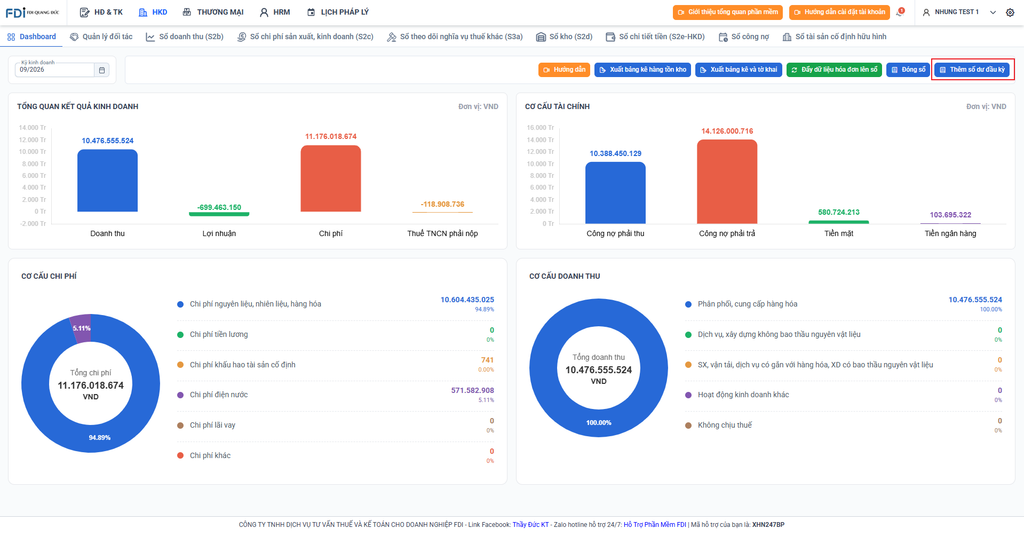
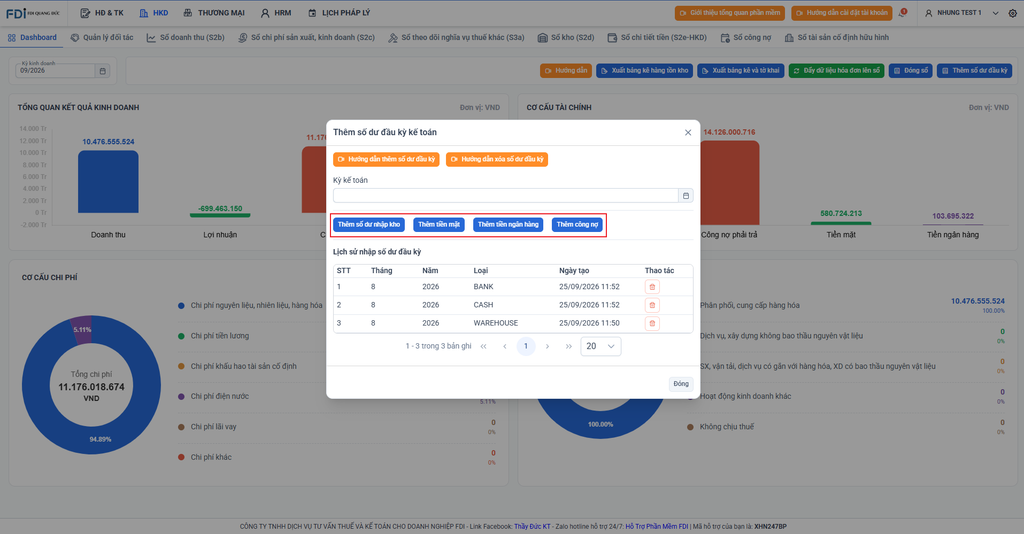
1. Thêm số dư Nhập kho #

Chức năng này giúp khai báo số lượng và tổng giá trị hàng hóa hiện đang có sẵn còn tồn trong kho ở ngày đầu kỳ.
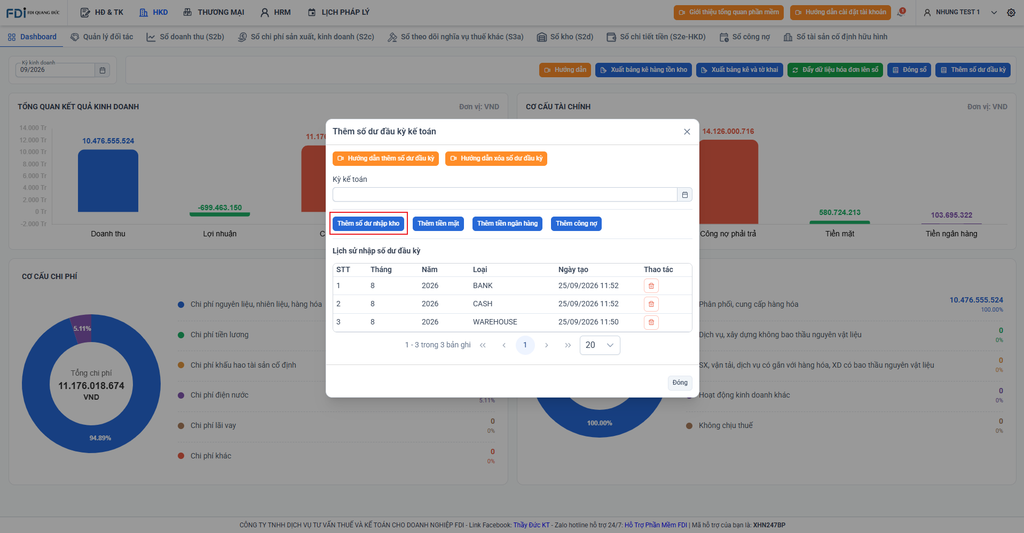
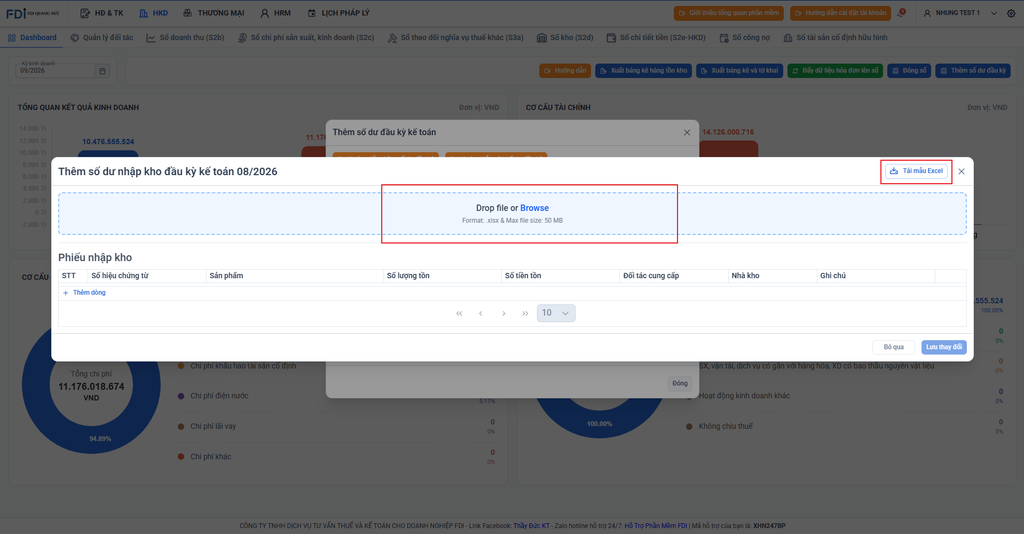
Anh/chị có thể nhập liệu theo 2 cách:

  • Cách 1 – Nhập tay trực tiếp (Dành cho ít sản phẩm): Bấm nút “Thêm dòng” -> Chọn sản phẩm nhập kho -> Nhập số lượng và tổng số tiền -> Bấm “Lưu thay đổi”
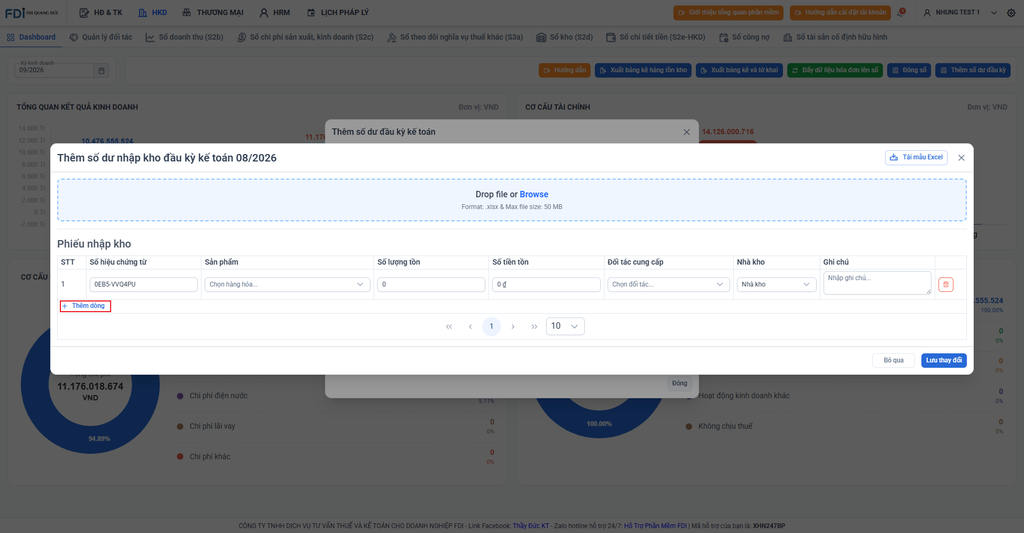
  • Cách 2 – Nhập bằng file Excel (Dành cho nhiều sản phẩm): Bấm “Tải mẫu Excel” về máy -> Điền thông tin (tên sản phẩm, số lượng, tổng tiền) và Lưu file -> Bấm “Tải file templace lên” để phần mềm tự động đọc dữ liệu -> Kiểm tra và bấm “Lưu thay đổi”
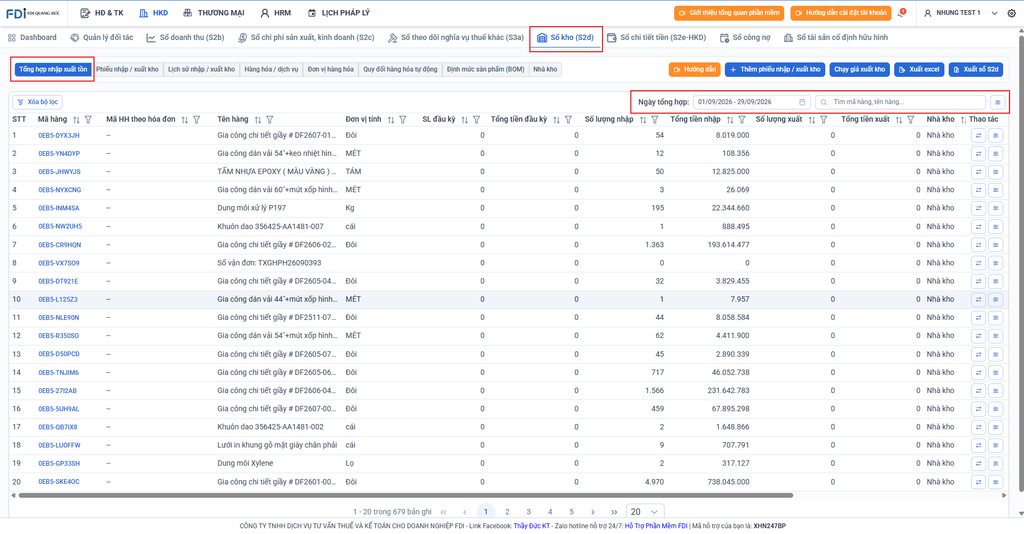
Cách kiểm tra dữ liệu: Truy cập mục Sổ kho -> chọn tab Tổng hợp nhập xuất tồn và tìm kiếm sản phẩm. Đối chiếu kết quả tại cột Số lượng nhập và Tổng tiền nhập.
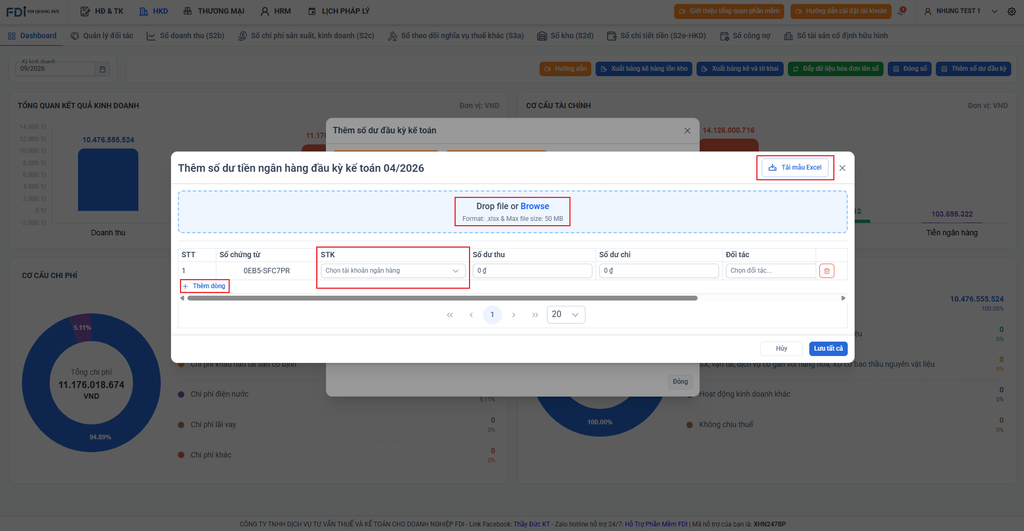
2. Thêm Tiền mặt & Tiền ngân hàng #

Dùng để khai báo ghi nhận số tiền thực tế đang tồn tại quỹ tiền mặt, số dư hiện tại trên các tài khoản ngân hàng của doanh nghiệp từ kỳ trước chuyển sang.
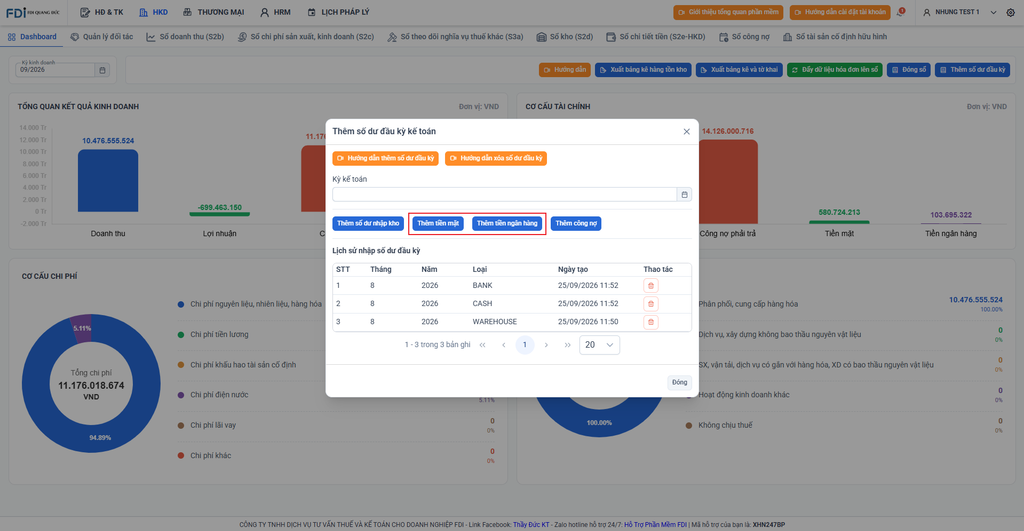
  • Thao tác nhập liệu: Anh/chị có thể sử dụng Cách 1 (Thêm từng dòng) hoặc Cách 2 (Tải file Excel) tương tự như phần nhập kho, sau đó điền số tiền thu hoặc chi tương ứng rồi bấm Lưu tất cả
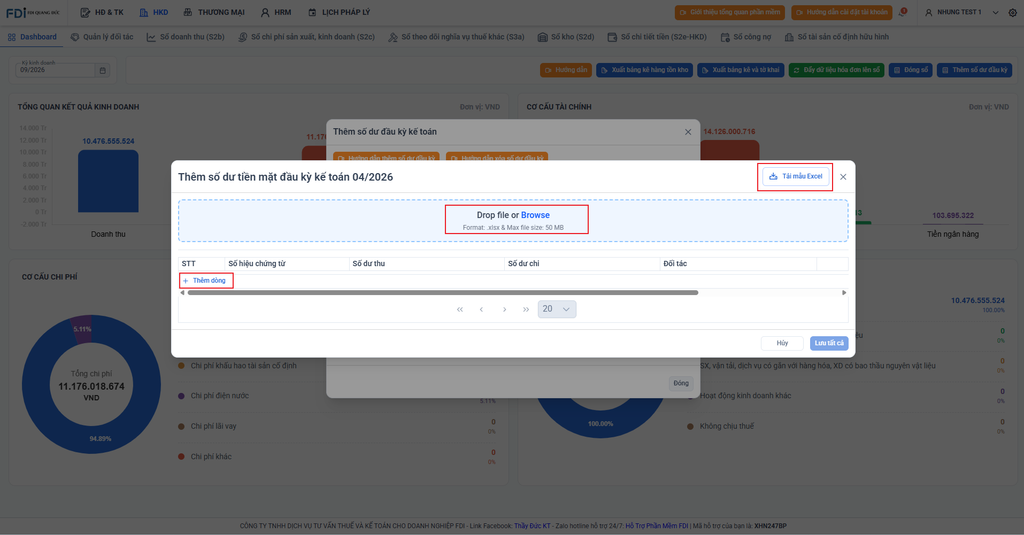
  • Quy tắc bắt buộc: Trên mỗi một dòng dữ liệu, chỉ được phép nhập tiền thu hoặc tiền chi, tuyệt đối không nhập cả hai cùng lúc.
  • Lưu ý riêng cho Tiền Ngân Hàng: Bắt buộc phải khai báo thêm thông tin tài khoản ngân hàng áp dụng. Nếu phần mềm chưa có sẵn, hãy bấm nút “Thêm tài khoản ngân hàng” ở phía dưới để tạo mới.
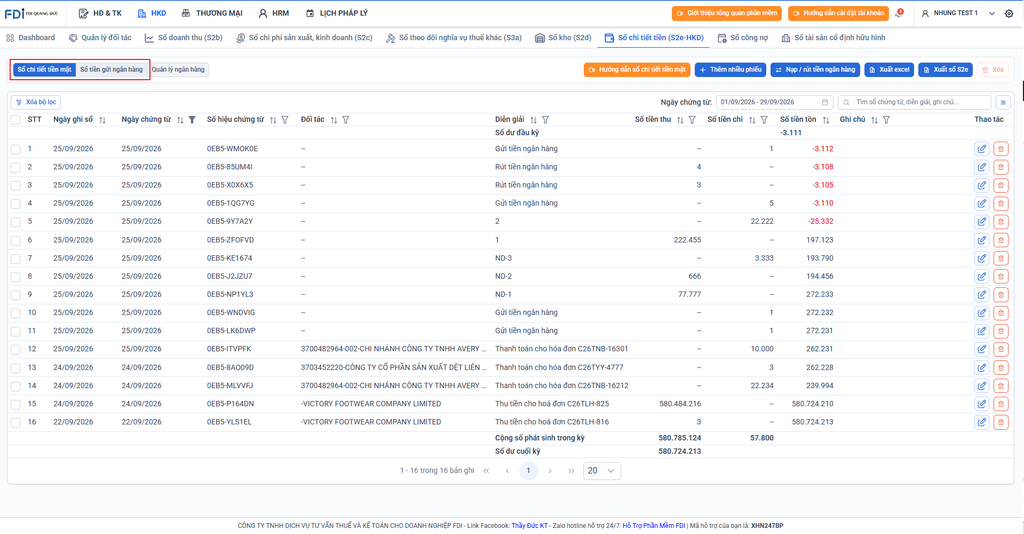
Cách kiểm tra dữ liệu: Truy cập mục Sổ chi tiết tiền. Chọn tab Sổ chi tiền mặt (nếu kiểm tra tiền mặt) hoặc tab Sổ tiền gửi ngân hàng (nếu kiểm tra tiền ngân hàng) để đối chiếu danh sách.
3. Thêm Công nợ #

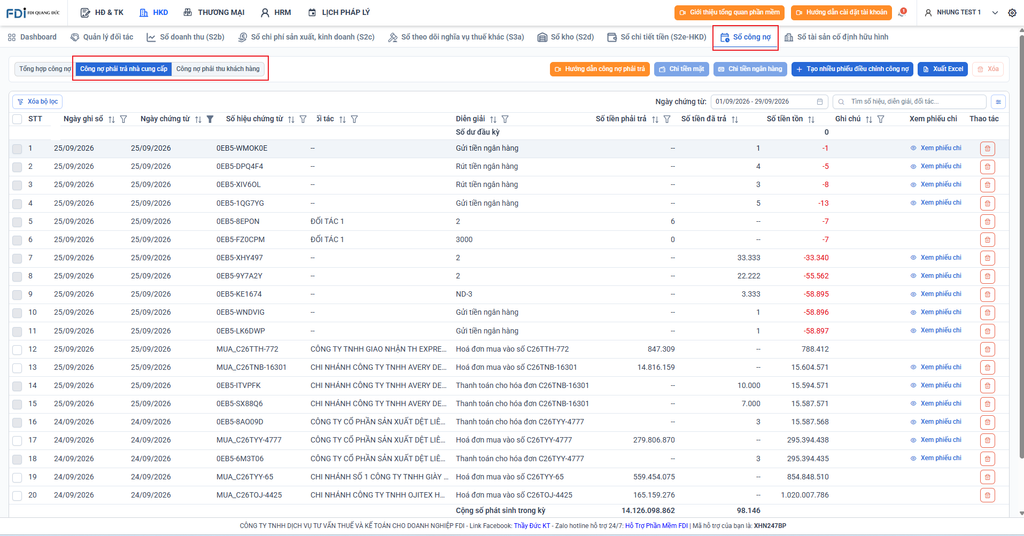
Khai báo các khoản khách hàng đang nợ (phải thu) hoặc các khoản doanh nghiệp đang nợ nhà cung cấp (phải trả) cho đầu kì hàng tháng
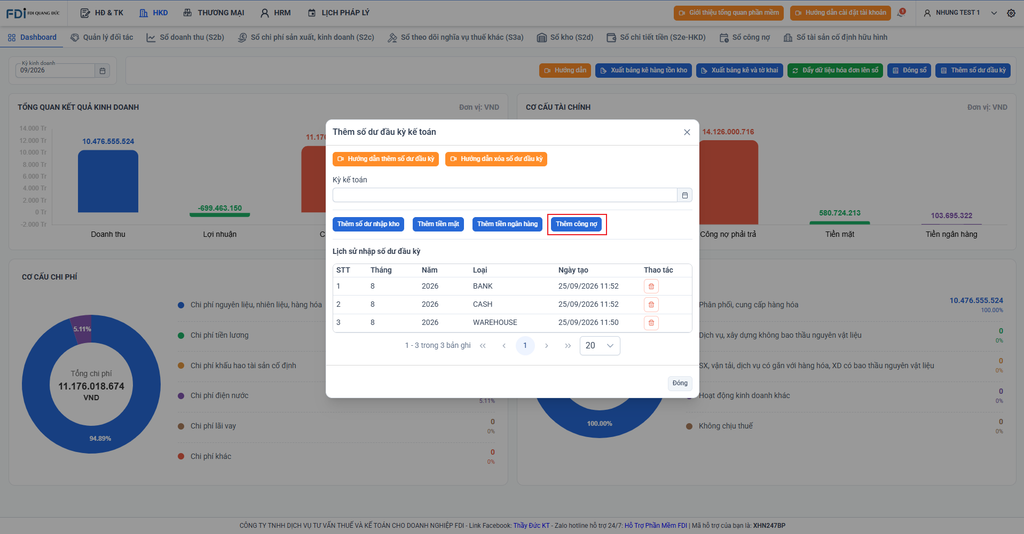
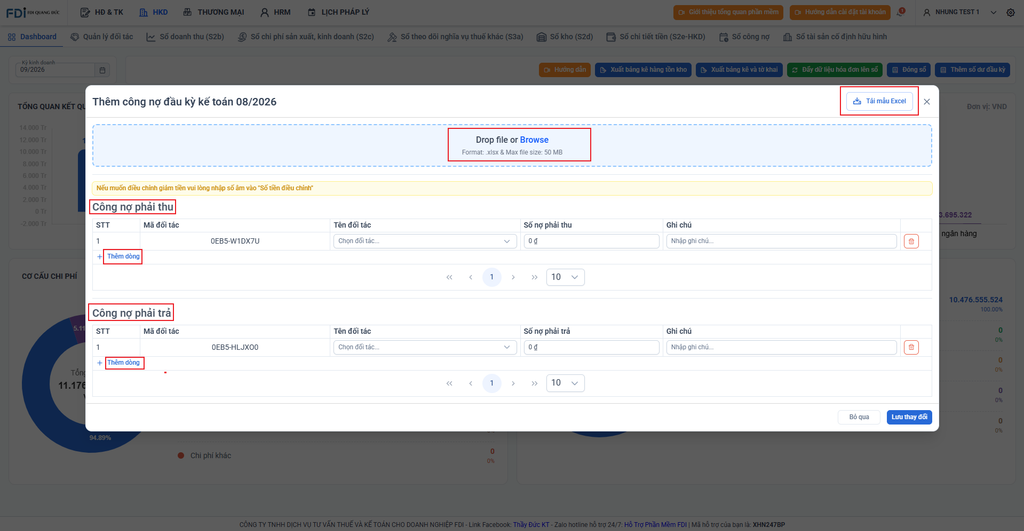
Phần mềm quản lý 2 loại: Công nợ phải thu (khách hàng nợ) và Công nợ phải trả (nợ nhà cung cấp).

  • Thao tác nhập liệu: Khi khai báo, anh/chị bắt buộc phải điền đầy đủ 3 trường thông tin: Đối tác, Số tiền và Nội dung. Sau đó bấm “Lưu thay đổi”
  • Cách kiểm tra dữ liệu: Truy cập mục Sổ công nợ -> Chọn tab “Công nợ phải thu khách hàng” hoặc “Công nợ phải trả nhà cung cấp” tương ứng với loại dữ liệu vừa nhập để kiểm tra.
⚠️ Nguyên tắc kiểm tra dữ liệu chung (Rất quan trọng) #

Khi truy cập vào bất kỳ sổ nào (Sổ kho, Sổ tiền, Sổ công nợ) để kiểm tra số dư đầu kỳ vừa tạo, anh/chị bắt buộc phải chọn bộ lọc thời gian là ngày cuối cùng của tháng trước đó. (Ví dụ: Nếu tạo số dư đầu kỳ cho tháng 5, hãy chọn ngày tìm kiếm là ngày 30/04).

Cập nhật vào 29 Tháng 9, 2026

Cảm xúc của bạn là gì

  • Vui
  • Bình thường
  • Buồn
Hướng Dẫn Chức Năng Đóng SổHướng Dẫn Xóa Số Dư Đầu Kỳ

Được cung cấp bởi BetterDocs

Mục lục
  • 1. Thêm số dư Nhập kho
  • 2. Thêm Tiền mặt & Tiền ngân hàng
  • 3. Thêm Công nợ
    • ⚠️ Nguyên tắc kiểm tra dữ liệu chung (Rất quan trọng)
  • Blog
  • Contact
  • Features
  • Giới thiệu
  • Pricing

© 2026 Kế toán FDI - WordPress Theme by Kadence WP

  • Trang chủ
  • Giới thiệu
  • Hướng dẫn