1. Mục đích #
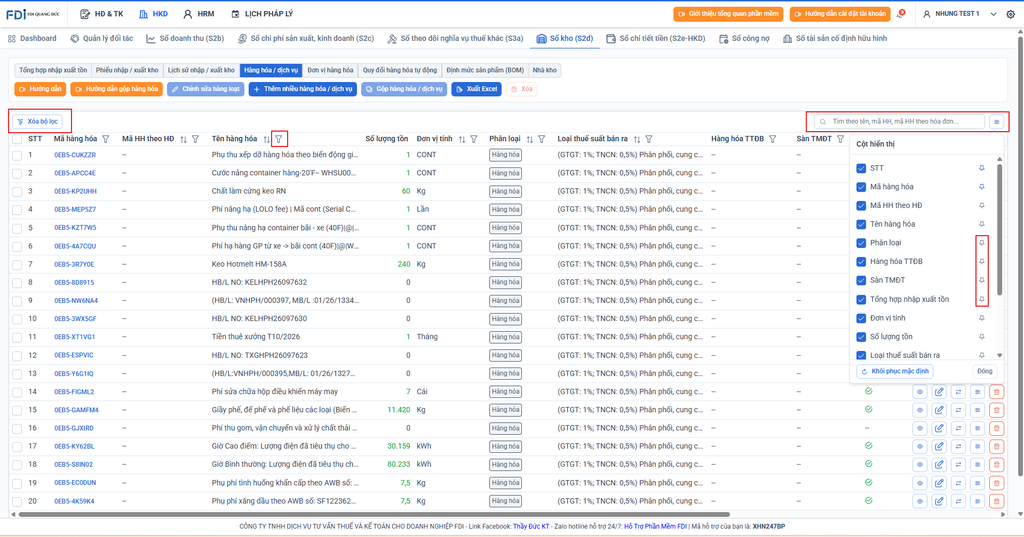
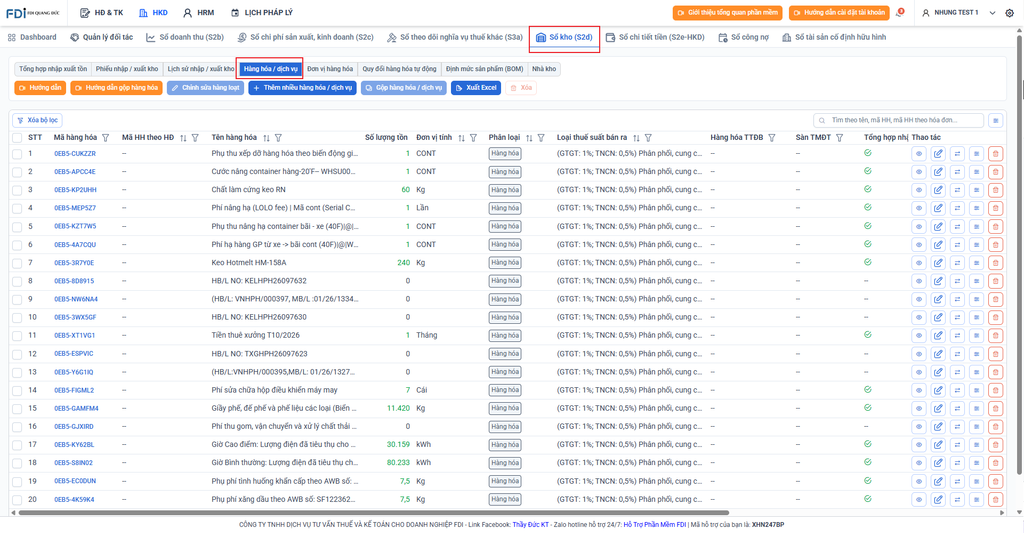
Nơi quản lý toàn bộ danh mục sản phẩm, hiển thị đầy đủ về Phân loại, Đơn vị tính, Số lượng tồn và Thuế suất.
2. Quản lý danh mục #
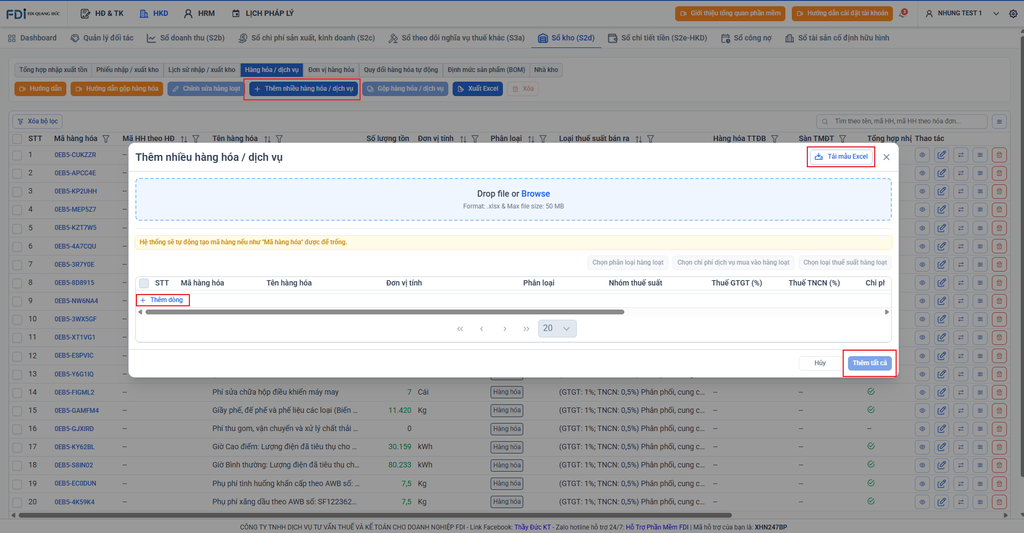
- Thêm nhiều hàng hóa / dịch vụ: Hỗ trợ tạo mới danh mục sản phẩm một cách nhanh chóng bằng cách nhập tay hàng loạt hoặc tải file mẫu Excel lên hệ thống.
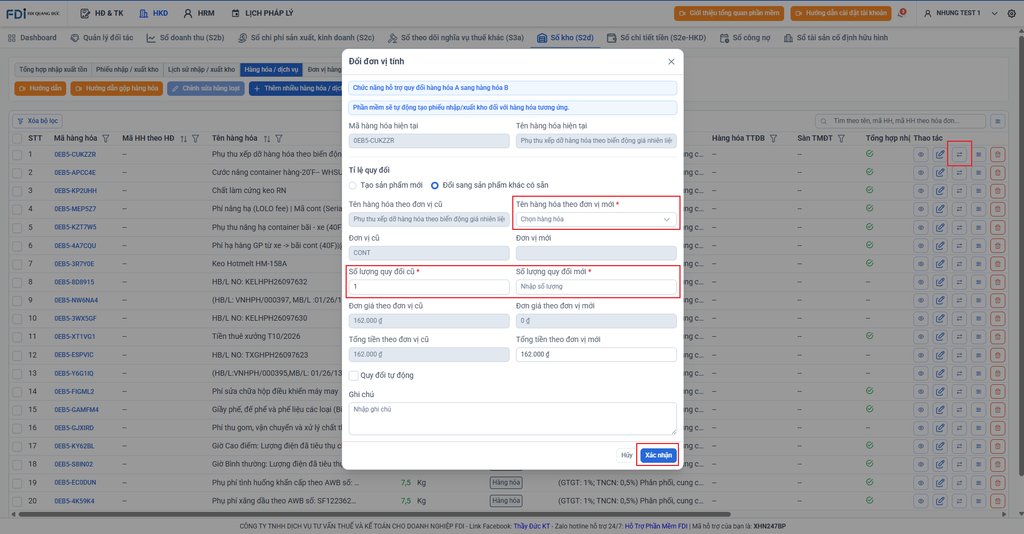
- Đổi đơn vị tính: Dùng để quy đổi thủ công các hàng hóa đã nằm trong kho từ đơn vị này sang đơn vị khác (ví dụ: nhập nguyên ‘Thùng’ nhưng muốn xé lẻ bán theo ‘Hộp’) mà vẫn bảo toàn tổng giá trị tài sản.
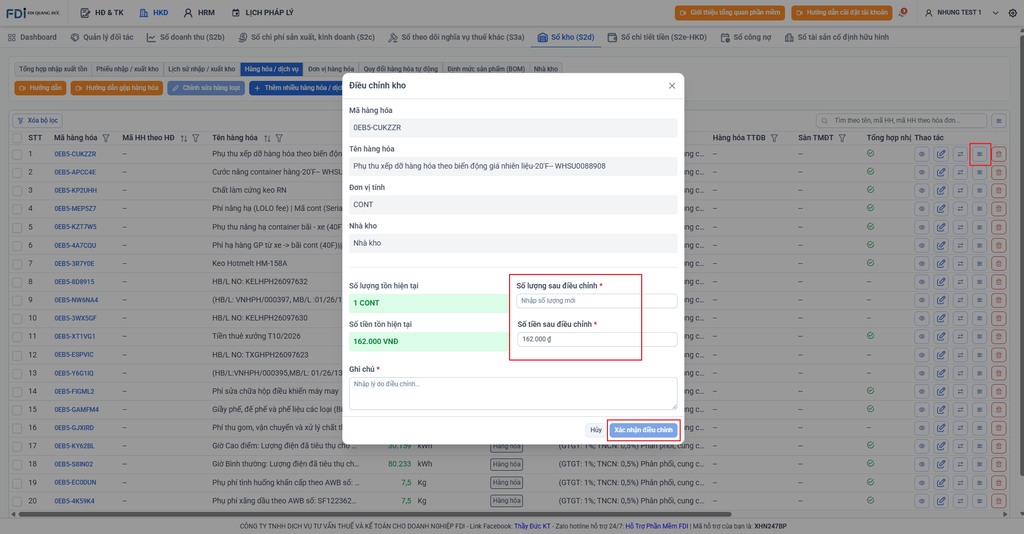
- Điều chỉnh kho: Sử dụng khi kiểm kê thực tế phát hiện chênh lệch (thừa/thiếu) so với số liệu phần mềm, giúp ép số lượng trên hệ thống khớp chuẩn với kho vật lý.
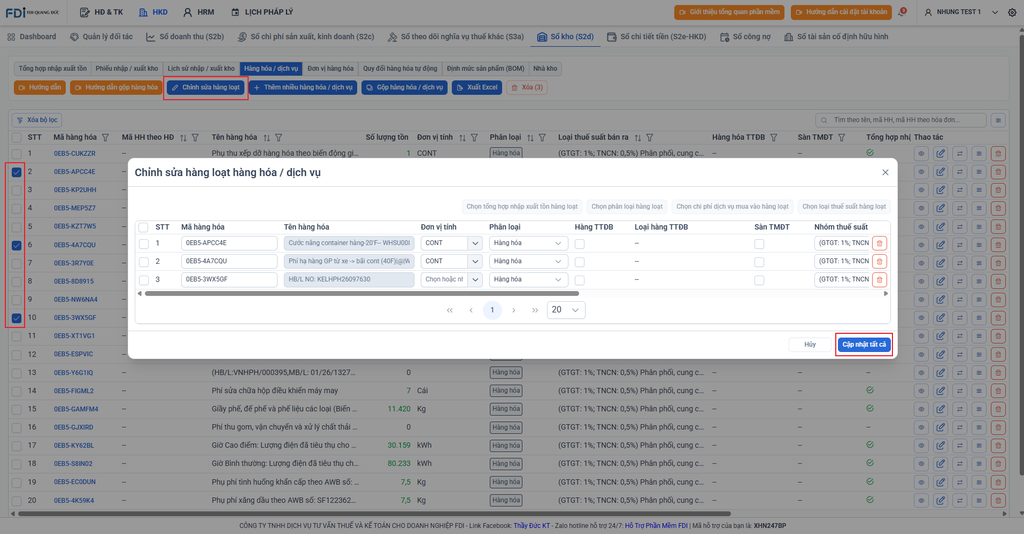
- Chỉnh sửa hàng loạt: Cực kỳ hữu ích khi cần thay đổi thông tin (như thuế suất, phân loại ngành nghề) cho nhiều mặt hàng cùng lúc. Tính năng này giúp tối ưu hiệu suất, kế toán không cần phải click sửa thủ công từng mã.
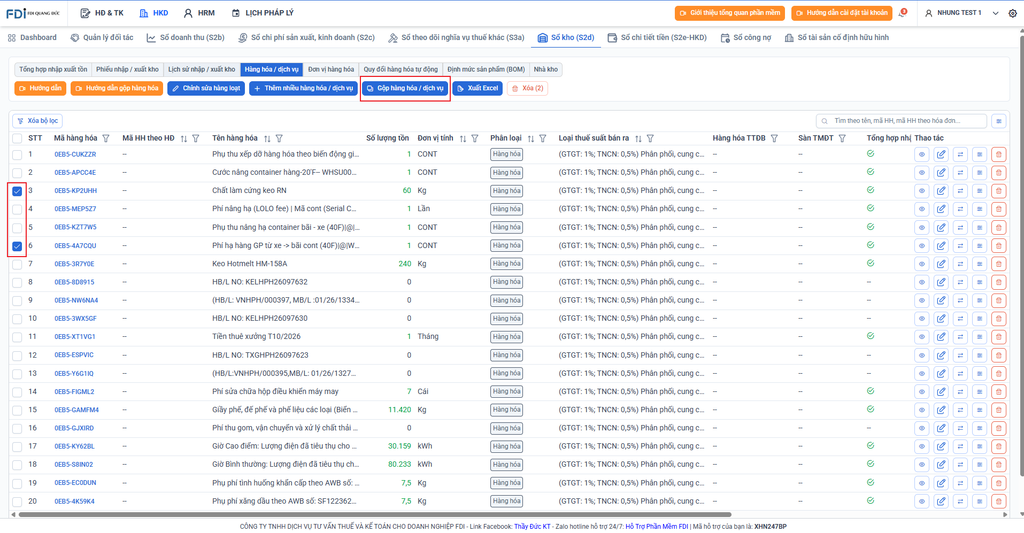
- Gộp hàng hóa / dịch vụ: Có 1 bài hướng dẫn khác. Xem tại đây
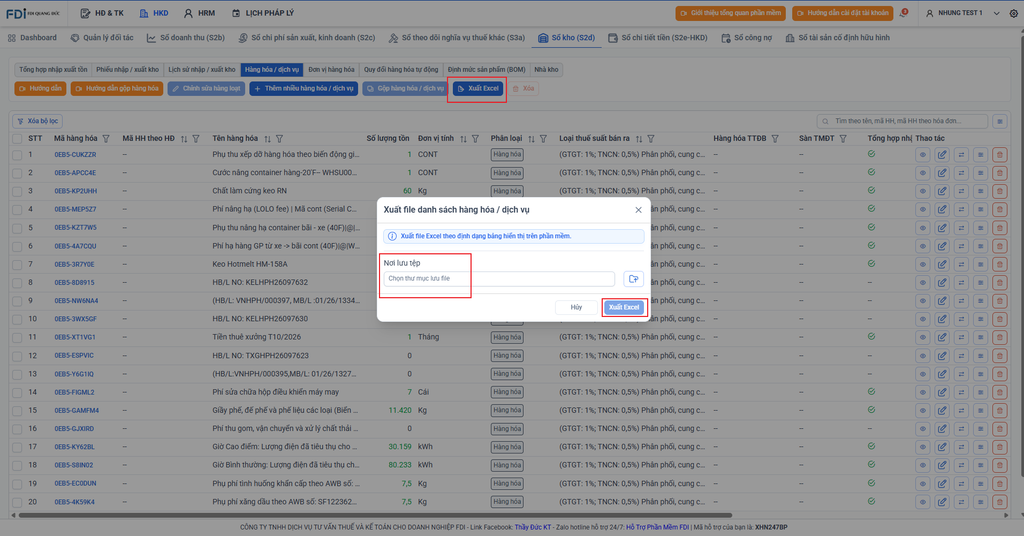
- Xuất Excel: Giúp kết xuất toàn bộ danh sách hàng hóa/dịch vụ hiện có trên lưới dữ liệu ra file Excel để lưu trữ nội bộ, đối soát hoặc làm báo cáo.
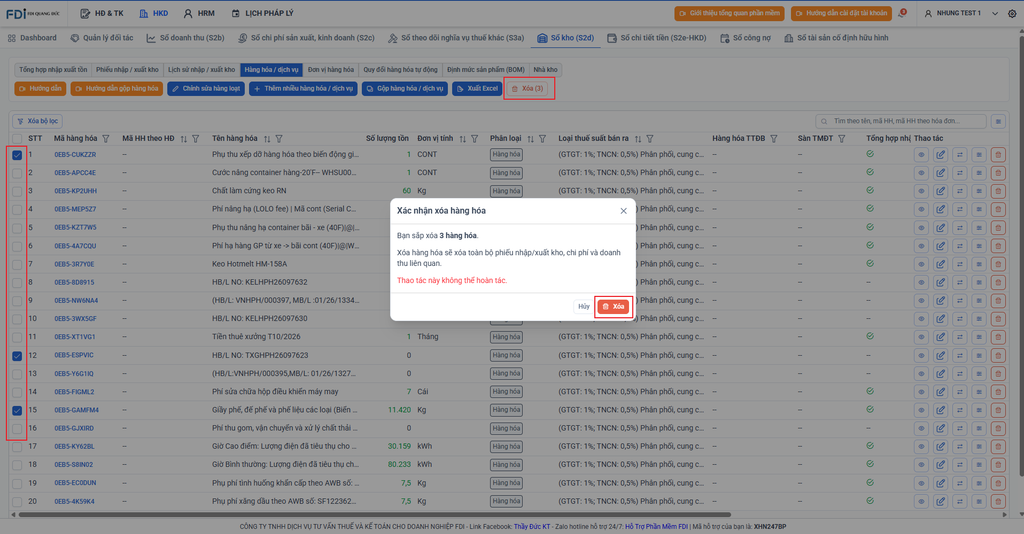
- Xóa (Nút màu đỏ): Dùng để loại bỏ các mã hàng hóa/dịch vụ bị tạo sai hoặc không còn kinh doanh (lưu ý thường chỉ xóa được khi mã hàng đó chưa phát sinh giao dịch/chứng từ nào trên hệ thống).
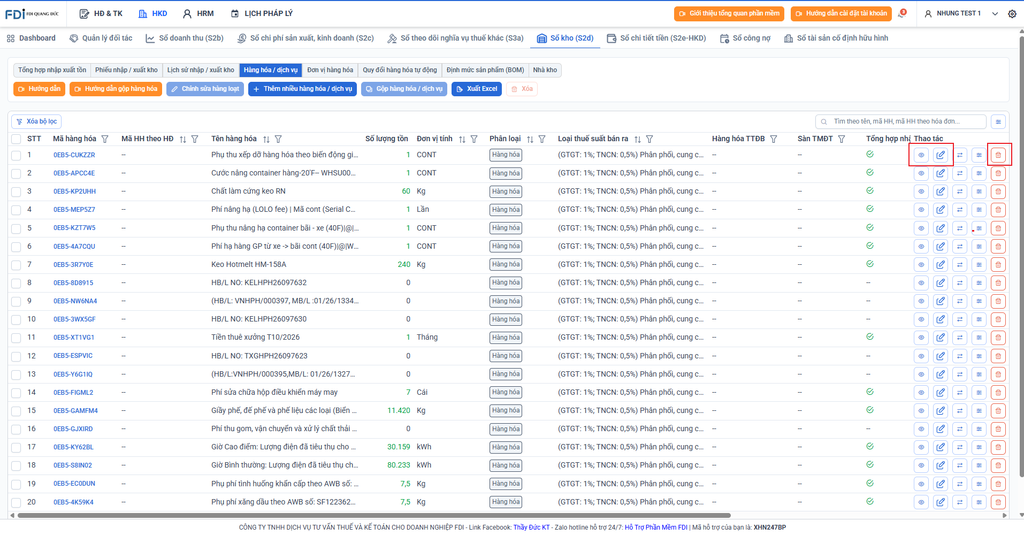
- Cột Thao tác (Nằm ở cuối mỗi dòng dữ liệu):
- Biểu tượng Con mắt (Xem chi tiết): Dùng để mở và xem nhanh toàn bộ thông tin chi tiết đã được khai báo của mặt hàng/dịch vụ đó.
- Biểu tượng Cây bút (Chỉnh sửa): Dùng để cập nhật, thay đổi các thông tin của sản phẩm (như tên hàng, phân loại, thuế suất…) khi có sai sót hoặc cần điều chỉnh định kỳ.
- Biểu tượng Thùng rác (Xóa): Dùng để loại bỏ mã hàng hóa/dịch vụ ra khỏi danh mục.
- (Lưu ý: Hệ thống thường chỉ cho phép xóa những mã hàng chưa từng phát sinh bất kỳ giao dịch nhập/xuất nào trên phần mềm để đảm bảo an toàn dữ liệu).
3. Tra cứu và Quản lý dữ liệu #
- Bộ lọc tổng quát: Gõ từ khóa (Tên, Mã HH, Mã HH theo hóa đơn, …) vào ô tìm kiếm ở góc phải để tra cứu nhanh toàn bộ sổ.
- Bộ lọc chi tiết từng cột: Bấm vào biểu tượng phễu ngay cạnh tiêu đề mỗi cột để thiết lập điều kiện lọc chuyên sâu.
- Xóa bộ lọc: Bấm nút ở góc trên bên trái để hủy toàn bộ điều kiện tìm kiếm và khôi phục bảng dữ liệu về ban đầu.
- Tùy chỉnh “Cột hiển thị” (Góc ngoài cùng bên phải):
- Ẩn/Hiện cột: Bỏ tick các cột không cần thiết để giao diện gọn gàng hơn.
- Cố định (Pin) cột: Bấm biểu tượng chiếc ghim để khóa vị trí cột không bị trôi khi cuộn ngang.
- Lưu ý: Cột đã ghim sẽ không thể kéo chuột để thay đổi kích thước.